
آموزش کامل اضافه کردن فایل CTB به AutoCAD | راهنمای جامع برای کنترل حرفهای ضخامت خطوط
زمان مورد نیاز برای مطالعه : 3 دقیقه
در نرمافزار اتوکد، فایلهای CTB نقش یک الگوی استاندارد برای کنترل ضخامت، رنگ و نحوه چاپ خطوط را ایفا میکنند. هر پروژه معماری و شهرسازی برای دستیابی به خروجی دقیق و خوانا به این فایلها وابسته است. در ادامه، یک راهنمای جامع و رسمی برای فرآیند افزودن فایل CTB به اتوکد ارائه میشود.

1- فایل CTB چیست و چه اهمیتی دارد؟
فایلهای CTB یا Color-Dependent Plot Style Table مجموعهای از تنظیمات پلات هستند که در آن، هر رنگ ترسیمشده در نقشه به یک ضخامت و ویژگی چاپی خاص اختصاص مییابد. استفاده از CTB تضمین میکند که نقشهها دارای نظم بصری و استانداردهای لازم برای چاپ حرفهای باشند. در حوزه معماری و شهرسازی، این امر موجب افزایش دقت، خوانایی و هماهنگی میان نقشههای مختلف پروژه میشود.
2- مراحل افزودن فایل CTB به اتوکد
۱. تهیه فایل CTB
فایل CTB معمولاً از سوی طراح ارشد، مشاور یا مجموعهای که استانداردهای ترسیمی مشخصی دارد، ارائه میشود. پیش از شروع، از صحت پسوند فایل (ctb.) اطمینان حاصل کنید.
۲. یافتن مسیر Plot Styles
برای آنکه اتوکد بتواند فایل CTB را شناسایی کند، باید آن را در مسیر مخصوص Plot Style قرار داد. مسیر پیشفرض در نسخههای معمول اتوکد معمولاً بهصورت زیر است:
C:\Users\[YourUser]\AppData\Roaming\Autodesk\AutoCAD [Version]\Rxx.x\enu\Plotters\Plot Styles
ساختار مسیر ممکن است با توجه به نسخه نرمافزار اندکی متفاوت باشد، اما محل قرارگیری همواره در بخش Plot Styles قرار دارد.
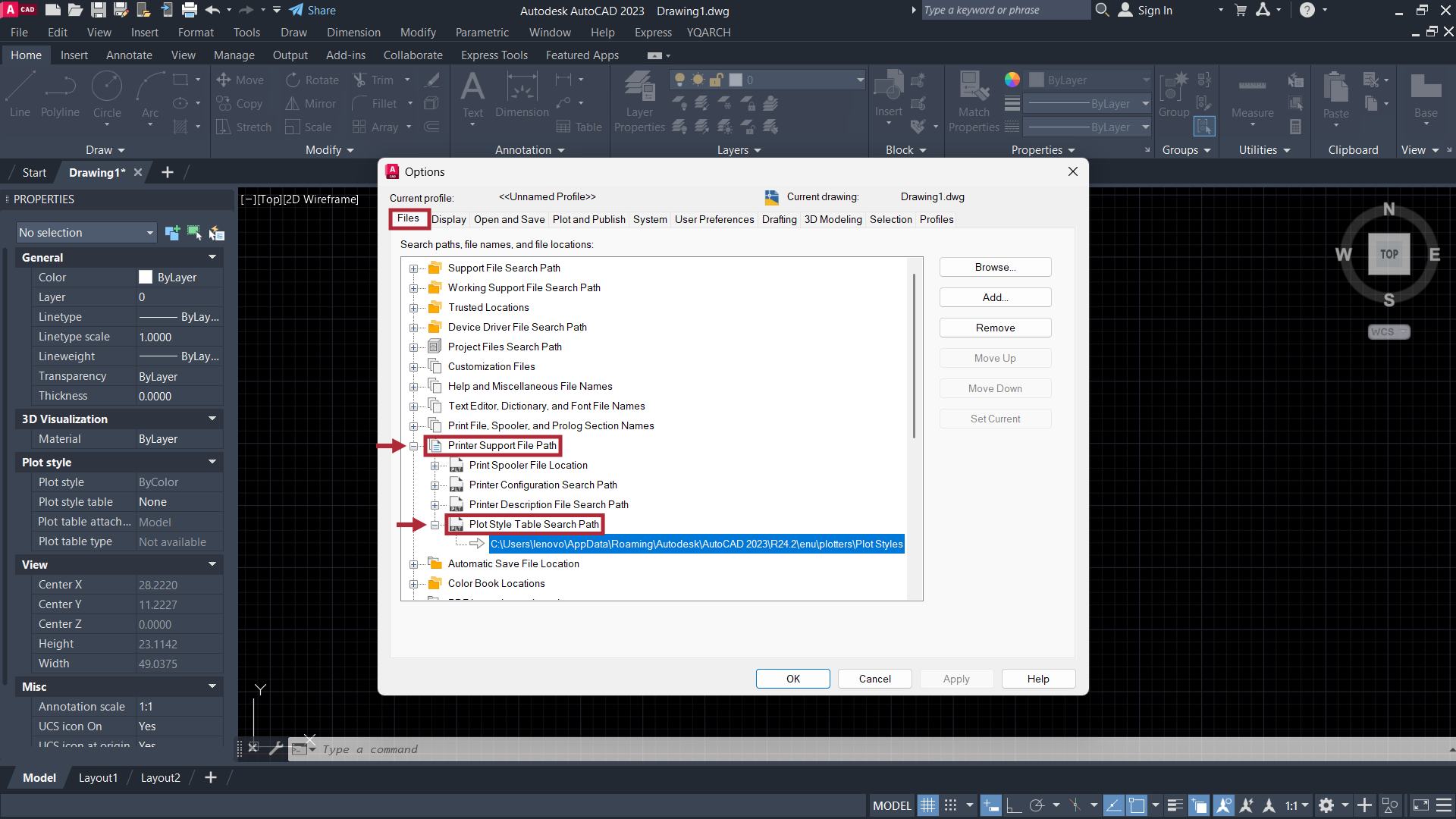
برای یافتن مسیر در نسخه نرم افزار کافیست ازروش زیر پیش برید.
در نوار فرمان (Command line) عبارت OPTIONS را تایپ و Enter کنید. (Op+Enter)
در پنجره بازشده به تب Files بروید.
در بخشهای مرتبط، آیکون + را کلیک کنید تا زیر گزینه ها را باز شوند و مسیر دقیق نمایش داده شود:
Printer Support File Path+
Printer Configuration Search/Path Plot Styles+
۳. انتقال فایل CTB
فایل CTB را در پوشه Plot Styles کپی کنید. اضافهکردن فایل در این قسمت موجب میشود اتوکد آن را در فهرست Plot Style Table نمایش دهد.
۴. بازنشانی (Restart) اتوکد
برای شناسایی فایل افزودهشده، یک بار نرمافزار اتوکد را بسته و مجدداً اجرا کنید. در بسیاری از نسخهها، بارگذاری فایل بدون بازنشانی نیز انجام میشود؛ بااینحال، انجام این مرحله احتمال خطا را کاهش میدهد.
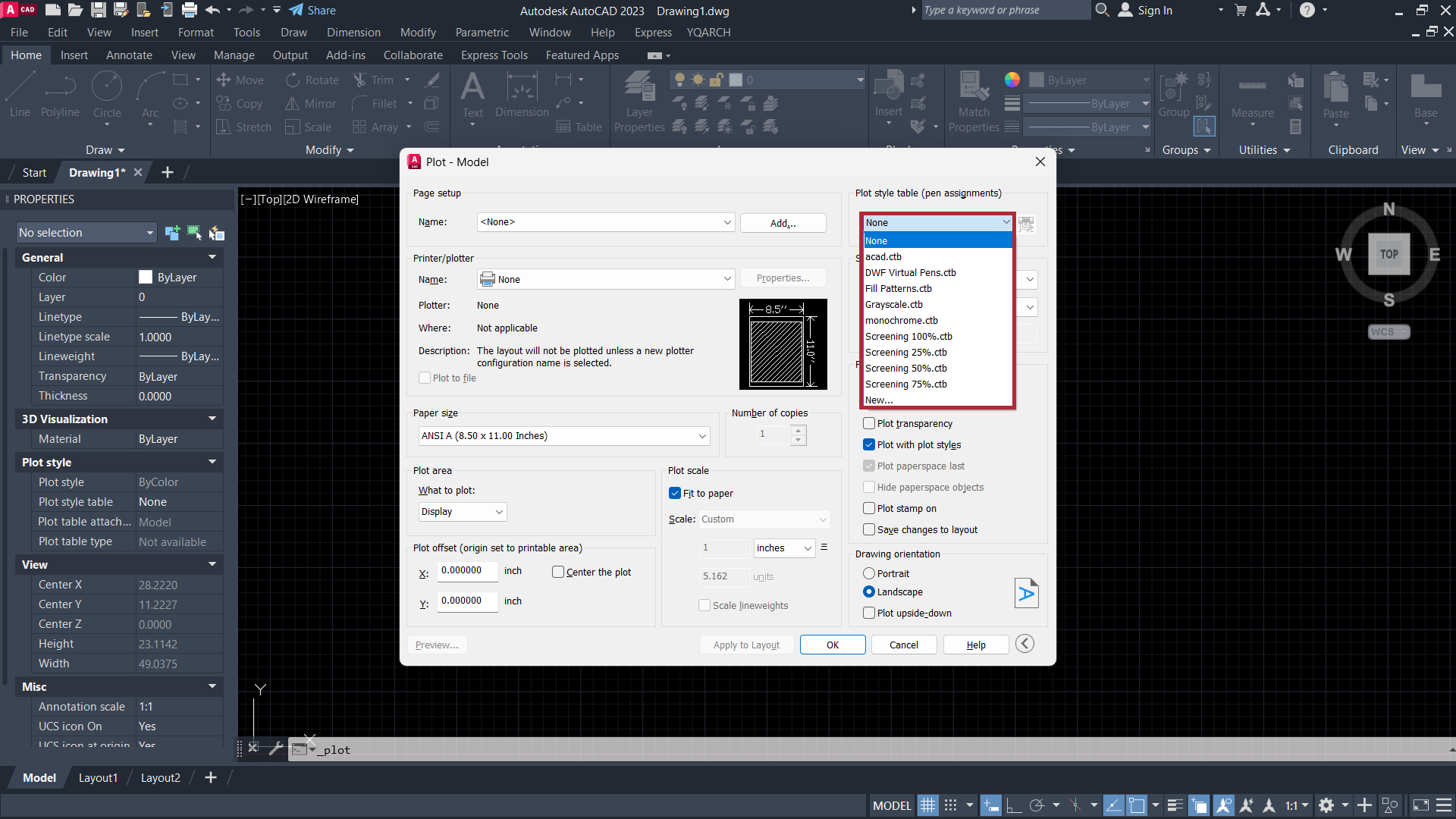
۵. انتخاب CTB هنگام پلات
با ورود به پنجره Plot، در بخش Plot Style Table (CTB) ، فایل موردنظر ظاهر میشود. انتخاب فایل نشان میدهد که فرآیند افزودن CTB با موفقیت انجام شده است.
3- رفع مشکل عدم نمایش CTB در اتوکد
در صورتی که فایل CTB در فهرست انتخابی ظاهر نشود، احتمال بروز یکی از موارد زیر وجود دارد:
- فایل دارای پسوند STB باشد. این دو فرمت از یکدیگر مستقلاند.
- مسیر جستوجوی فایلهای Plot Style تغییر کرده باشد. مسیر صحیح را میتوان از مسیر زیر تنظیم کرد:
Options → Files → Printer Support File Path → Plot Style Table Search Path
- فایل در نسخهای متفاوت از اتوکدی که در حال استفاده است قرار گرفته باشد.
4- تفاوت CTB و STB و انتخاب مناسب برای معماری
در سیستم CTB ضخامت خطوط بر اساس رنگ تعیین میشود، در حالیکه در STB ضخامت به استایلهای نامگذاریشده وابسته است. در پروژههای معماری و عمرانی، معمولاً CTB انتخاب رایجتری است زیرا فرآیند کنترل ضخامتها در نقشههای فاز یک، فاز دو و جزئیات اجرایی را سادهتر و یکپارچهتر میکند.
افزودن فایل CTB به اتوکد یکی از اقدامات ضروری برای استانداردسازی خروجی چاپ نقشههای معماری و شهرسازی است. این فرآیند ساده، اما بسیار تأثیرگذار است و موجب افزایش کیفیت بصری نقشه، سهولت در همکاری تیمی و ایجاد هماهنگی میان بخشهای مختلف پروژه میشود.