آموزش خروجی PDF از اتوکد (راهنمای کامل + حل مشکلات رایج)
زمان مورد نیاز برای مطالعه : 3 دقیقه
اگر کار شما معماری، عمران یا نقشهکشی باشد، بدون شک بارها به این سوال برخوردهاید:
چطور میتوان از اتوکد خروجی PDF گرفت؟
خروجی گرفتن PDF از اتوکد یکی از پرکاربردترین مهارتهاست؛ چون فایلهای DWG همیشه قابل باز کردن نیستند، اما PDF یک فرمت استاندارد، سبک و جهانی است.
در این مقاله به صورت کامل و مرحله به مرحله یاد میگیرید:
- روشهای خروجی PDF از اتوکد (AutoCAD)
- تنظیم کیفیت و سایز کاغذ برای خروجی حرفهای
- حل مشکلات رایج در خروجی PDF اتوکد

چرا باید از اتوکد خروجی PDF بگیریم؟
- فایل PDF به راحتی روی موبایل، لپتاپ و هر سیستمی باز میشود.
- برای ارسال به کارفرما یا چاپ، تنها فرمت مطمئن و استاندارد است.
- از بههمریختگی فونتها و رنگها جلوگیری میکند.
- سبکتر از فایل DWG است و سریع ارسال میشود.
چگونه از اتوکد خروجی PDF بگیریم؟
روش اول: خروجی PDF با دستور Plot (پیشنهادی برای کنترل کامل)
۱. فایل نقشه را باز کنید.
۲. کلیدهای Ctrl + P را بزنید یا دستور PLOT را اجرا کنید.
۳. در بخش Printer/Plotter، گزینهی DWG To PDF.pc3 را انتخاب کنید.
۴. سایز کاغذ (A4,a3,A2…) را تنظیم کنید.
۵. محدوده نقشه را روی Window مشخص کنید.
۶. کیفیت (DPI) را بالا ببرید و روی OK کلیک کنید.
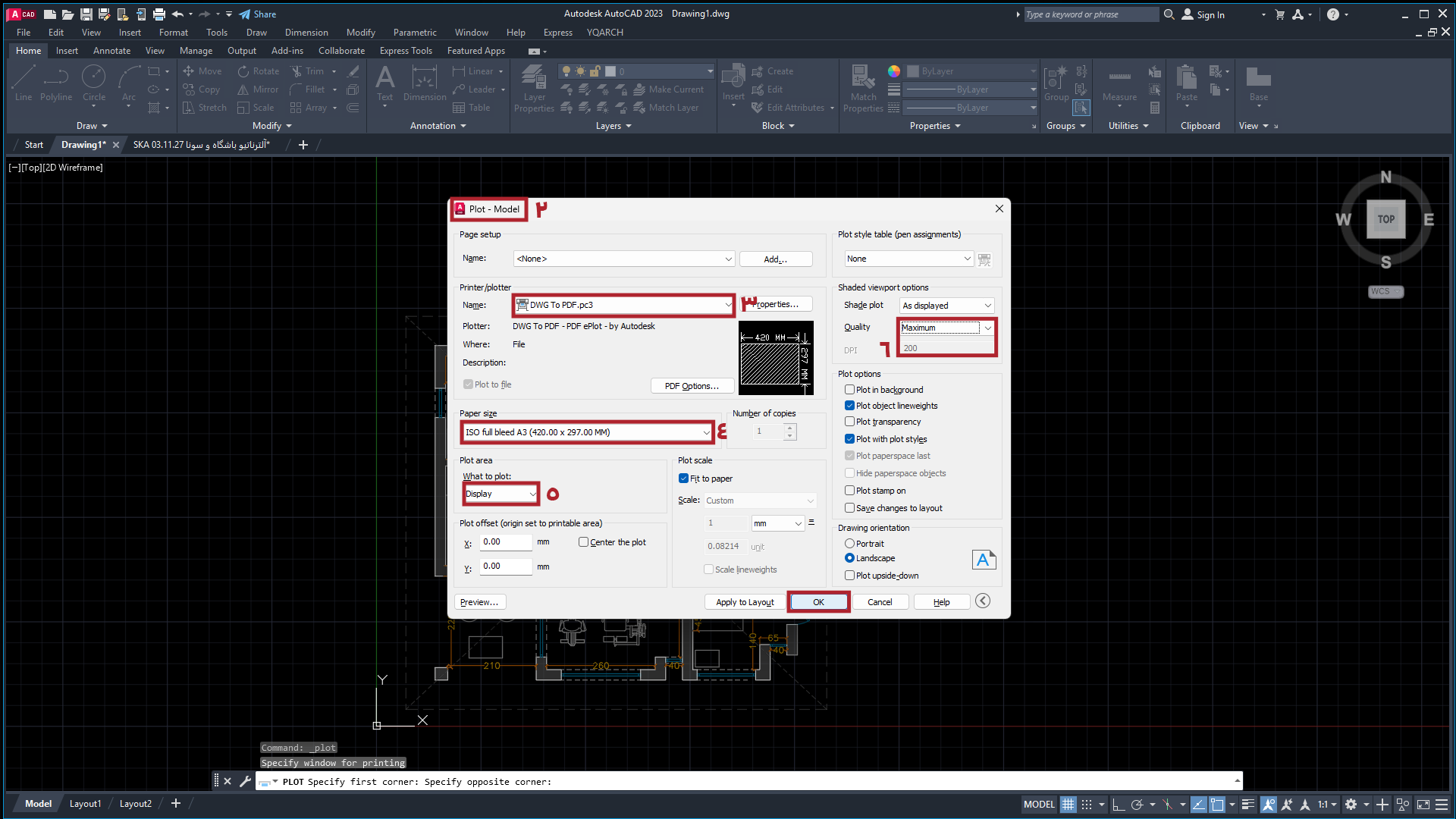
اگر دنبال “PDF با کیفیت بالا در اتوکد” هستید، کافیست در Properties پرینتر DPI را روی 600 یا 1200 تنظیم کنید.
روش دوم: دستور EXPORTPDF سریع و ساده
در خط فرمان تایپ کنید: EXPORTPDF
کل نقشه یا Layout فعلی را انتخاب کنید.
مسیر ذخیره فایل را مشخص کنید.
این روش مناسب کسانی است که میخواهند سریع نقشه را به PDF تبدیل کنند بدون اینکه زیاد وارد جزئیات شوند.

روش سوم: خروجی چندین شیت در یک PDF (Batch Plot)
یکی از مشکلات رایج کاربران این است که چطور همه نقشهها را یکجا به یک PDF خروجی بگیریم؟
برای این کار:
دستور PUBLISH یا Batch Plot را اجرا کنید.
شیتها (Layout)ها را انتخاب کنید.
یک فایل PDF یکپارچه تحویل بگیرید.
این روش برای ارسال پروژه کامل به کارفرما یا چاپخانه عالی است.

مشکلات رایج خروجی PDF در اتوکد + راهحلها
1. عدم نمایش خطوط در خروجی PDF از اتوکد
در تنظیمات Plot گزینه Plot with plot styles را فعال کنید.
2. بههمریختگی فونتها در خروجی PDF از اتوکد
فونتها را به Arial یا Simplex تغییر دهید یا آنها را Embed کنید.
3. کیفیت پایین خروجی PDF (خطوط تار یا پیکسل شده)
DPI را از تنظیمات پرینتر روی 600 یا بیشتر بگذارید.
4. نقشه در صفحه جا نمیشود یا نصف چاپ میشود
گزینه Fit to Paper را فعال کنید یا مقیاس دستی تنظیم کنید.
نکات طلایی برای خروجی PDF حرفهای از AutoCAD
- همیشه از LAYOUT استفاده کنید تا نقشه مرتب روی صفحه قرار بگیرد.
- قبل از خروجی گرفتن، فایل CTB را برای ضخامت خطوط تنظیم کنید.
- برای پروژههای بزرگ، از Batch Plot کمک بگیرید.
- اگر نقشه خیلی سنگین است، DPI را روی 300 بگذارید تا حجم فایل کم شود.
سوالات متداول درباره خروجی PDF اتوکد
1. چطور از اتوکد خروجی PDF بگیریم؟
با دستور PLOT یا EXPORTPDF میتوانید این کار را انجام دهید.
2. چرا PDF اتوکد بیکیفیت است؟
معمولاً به خاطر DPI پایین است؛ مقدار آن را افزایش دهید.
3. آیا میتوان چند نقشه را یکجا PDF گرفت؟
بله، با دستور Publish یا Batch Plot.
4. آیا خروجی PDF قابل ویرایش است؟
نه به صورت مستقیم، اما با نرمافزارهایی مثل Illustrator یا Bluebeam میتوان بعضی بخشها را تغییر داد.
خروجی PDF از اتوکد یکی از مهارتهای ضروری برای همه مهندسان و معماران است. با استفاده از دستورهای PLOT، EXPORTPDF و Batch Plot میتوانید هر نوع نقشهای را با کیفیت بالا، سبک و استاندارد ذخیره کنید.