
رفع مشکل عدم نمایش فونتها در اتوکد (Missing SHX Fonts)
زمان مورد نیاز برای مطالعه : 4 دقیقه
رفع مشکل نمایش فونت فارسی در اتوکد
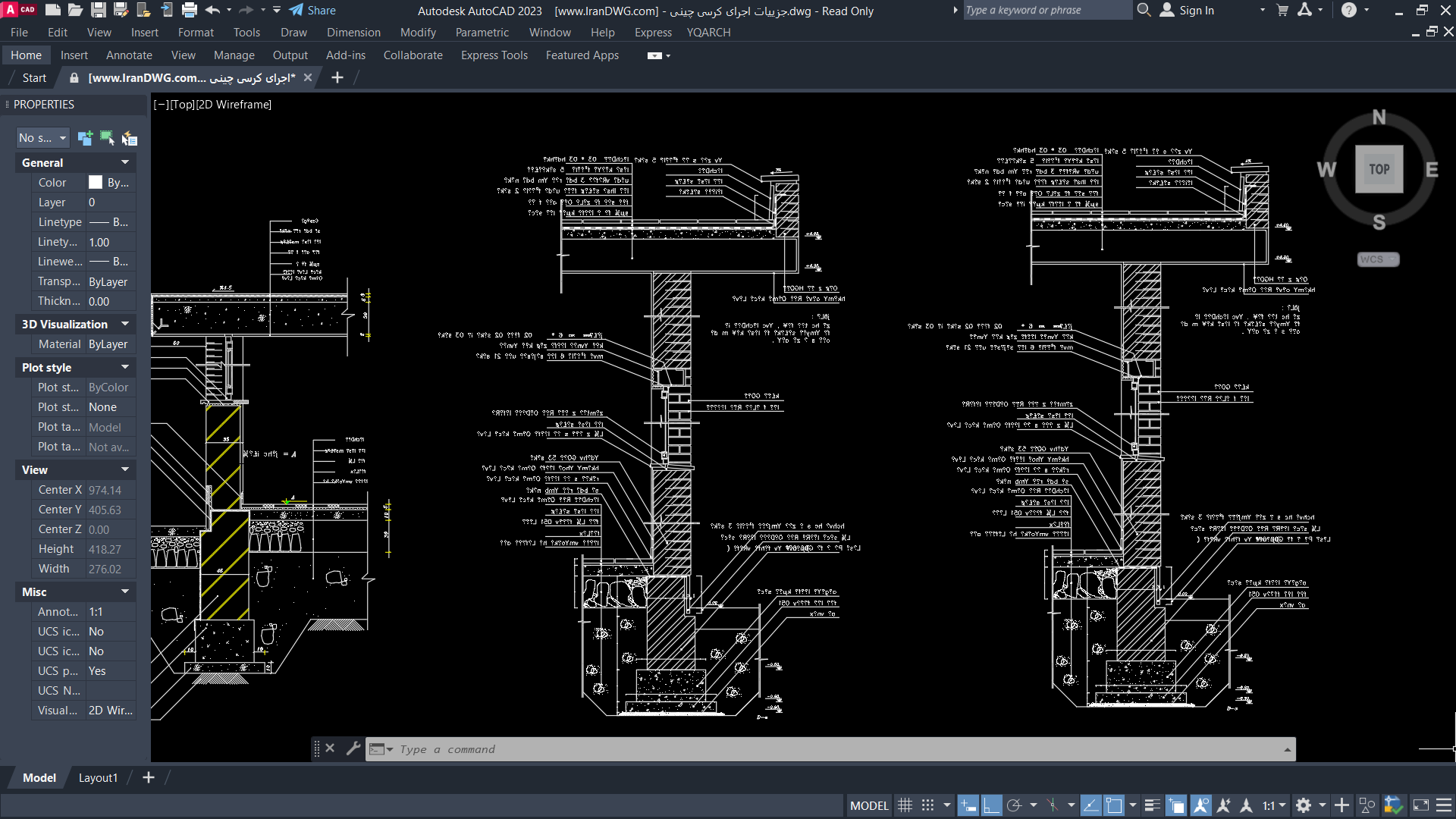
عدم نمایش فونتها در اتوکد یا بروز خطاهای مربوط به SHX یکی از مشکلات همیشگی کاربران نرمافزار CAD است. این مسئله نهتنها ظاهر نقشه را دچار بههمریختگی میکند، بلکه موجب اختلال در خوانایی اطلاعات، جدولها، جزئیات اجرایی و حتی خروجی چاپ میشود. در پروژههای معماری، سازه و شهرسازی که استاندارد بودن نمایش و چاپ نوشتهها اهمیت زیادی دارد، رفع این مشکل ضروری است.
اهمیت فونتهای SHX در اتوکد
فونتهای SHX مجموعهای از فونتهای اختصاصی اتوکد هستند که برای نمایش سریع، سبک و سازگار متنها استفاده میشوند. بسیاری از نقشههای اتوکد به ویژه نقشههای قدیمی یا فایلهای تنظیمشده توسط دفاتر مختلف از این فونتها بهره میبرند.
اگر فایلهای SHX در مسیر صحیح وجود نداشته باشند یا نام آنها با فونت فراخوانیشده در نقشه تطابق نداشته باشد، اتوکد با پیامهایی مانند زیر مواجه میشود:
**Missing SHX File**
**Substituting font**
**Font not found**
دلایل عدم نمایش فونتها در اتوکد
دلایل زیر از رایجترین عوامل بروز مشکل هستند:
۱. نبودن فایل SHX در مسیر نرمافزار
فونت مورد استفاده در نقشه روی سیستم کاربر وجود ندارد و اتوکد قادر به شناسایی آن نیست.
۲. جابهجایی یا حذف فونتها هنگام انتقال پروژه
در بسیاری از مواقع، فایل DWG به همراه فونتها ارسال نمیشود.
۳. عدم تطابق نسخه فونت
نسخه تغییریافته یک فونت از نظر نام با نسخه اصلی متفاوت است.
۴. تغییر مسیر Support File Search Path
در صورت تغییر مسیرهای پشتیبان در تنظیمات اتوکد، نرمافزار قادر به پیدا کردن فایل فونت نخواهد بود.
روشهای رفع مشکل نمایش فونت در اتوکد
۱. نصب یا کپی فونتهای SHX در مسیر صحیح
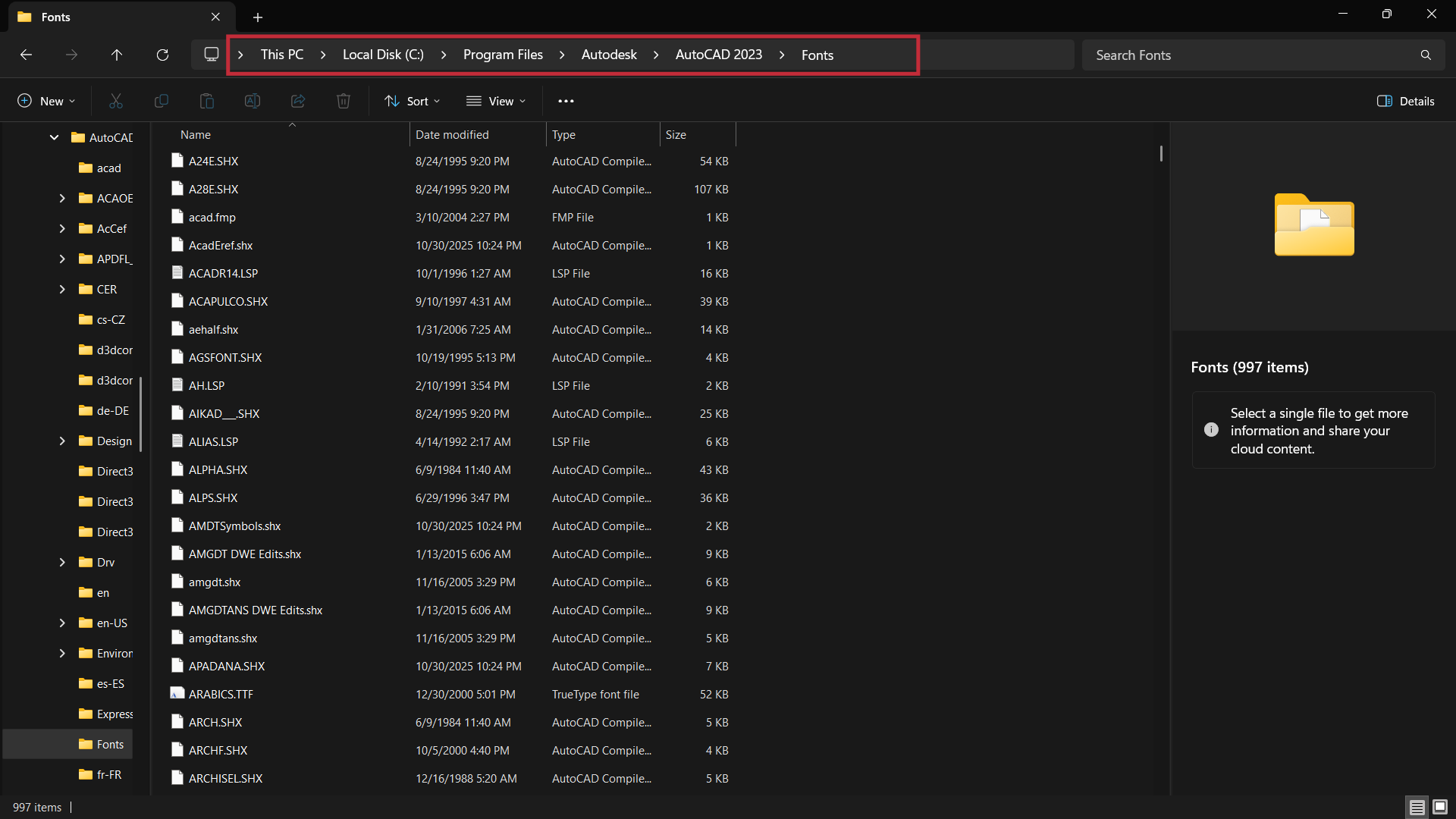
رایجترین مسیر نصب فونتها به صورت زیر است:
C:\Program Files\Autodesk\AutoCAD [Version]\Fonts
با قرار گرفتن فایل SHX در این مسیر، اتوکد هنگام باز کردن نقشه بهطور خودکار فونت را شناسایی میکند.
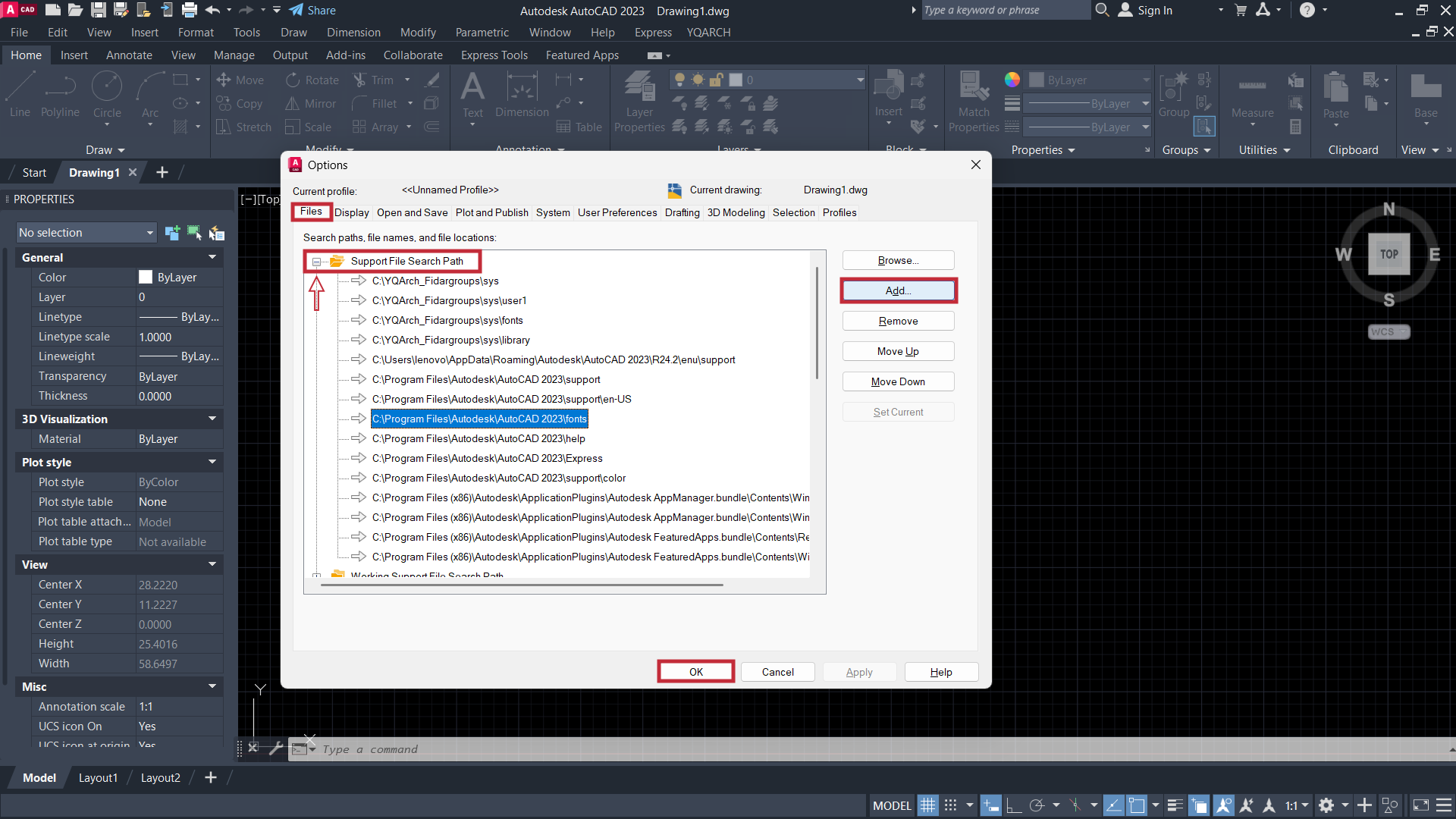
۲. افزودن مسیر فونت جدید به Support File Search Path
در صورتیکه فونتها در پوشه دیگری قرار دارند، مسیر آن پوشه را باید به اتوکد معرفی کرد:
Options → Files → Support File Search Path → Add
پس از افزودن مسیر، اتوکد میتواند از چندین محل بهطور همزمان فونتها را جستوجو کند.
۳. جایگزینی فونتهای گمشده با فونت موجود
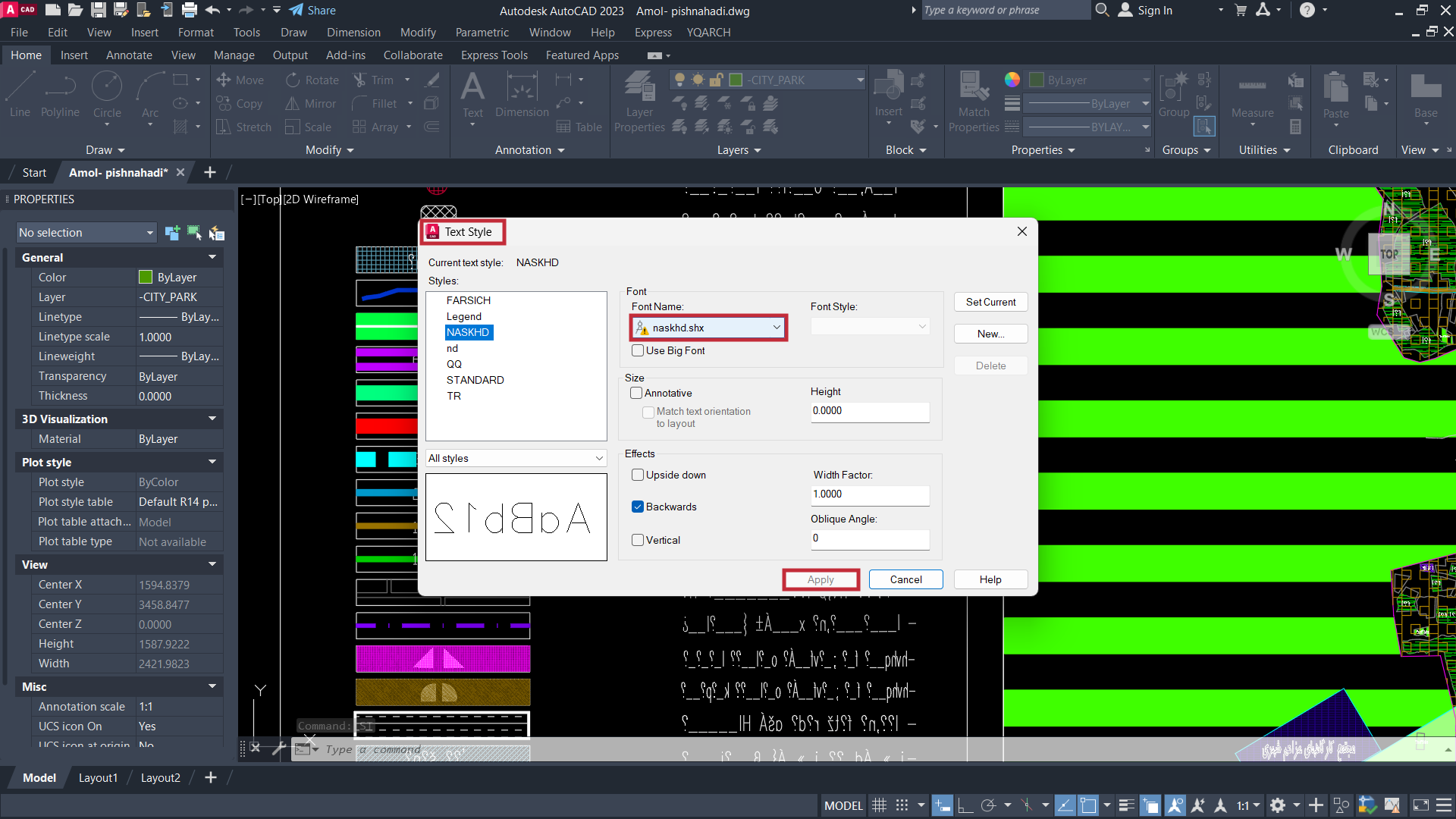
اگر فونت اصلی در دسترس نیست، میتوان آن را با یک فونت مشابه جایگزین کرد:
Manage → Text Style → Replace Font
در پروژههای معماری معمولاً از فونتهای استاندارد مانند Simplex یا IranSans SHX استفاده میشود.
۴. فعالسازی یا غیرفعالسازی پیام لود نشدن فونتها
FONTALT
اتوکد هنگام باز کردن یک فایل، پیامی درباره فونت گمشده نمایش میدهد. اگر قصد دارید این پیام نمایش داده نشود:
مقدار پیشفرض Fontalt یک فونت جایگزین است. با تنظیم این بخش، اتوکد متنهای ناشناخته را با یک فونت مشخص نشان میدهد.

۵. بررسی فایلهای دریافتشده (DWG + SHX)
در بسیاری از پروژهها لازم است همراه فایل DWG حتماً موارد زیر دریافت شود:
پوشه فونتهای SHX
فایلهای CTB یا STB
فایلهای مرتبط با Xref
عدم وجود این فایلها یکی از عوامل اصلی نمایش نادرست متنها است.
رفع مشکل فونت فارسی در اتوکد
در نقشههای فارسی، استفاده از فونتهای سفارشی رایج است. مشکلات اصلی عبارتاند از:
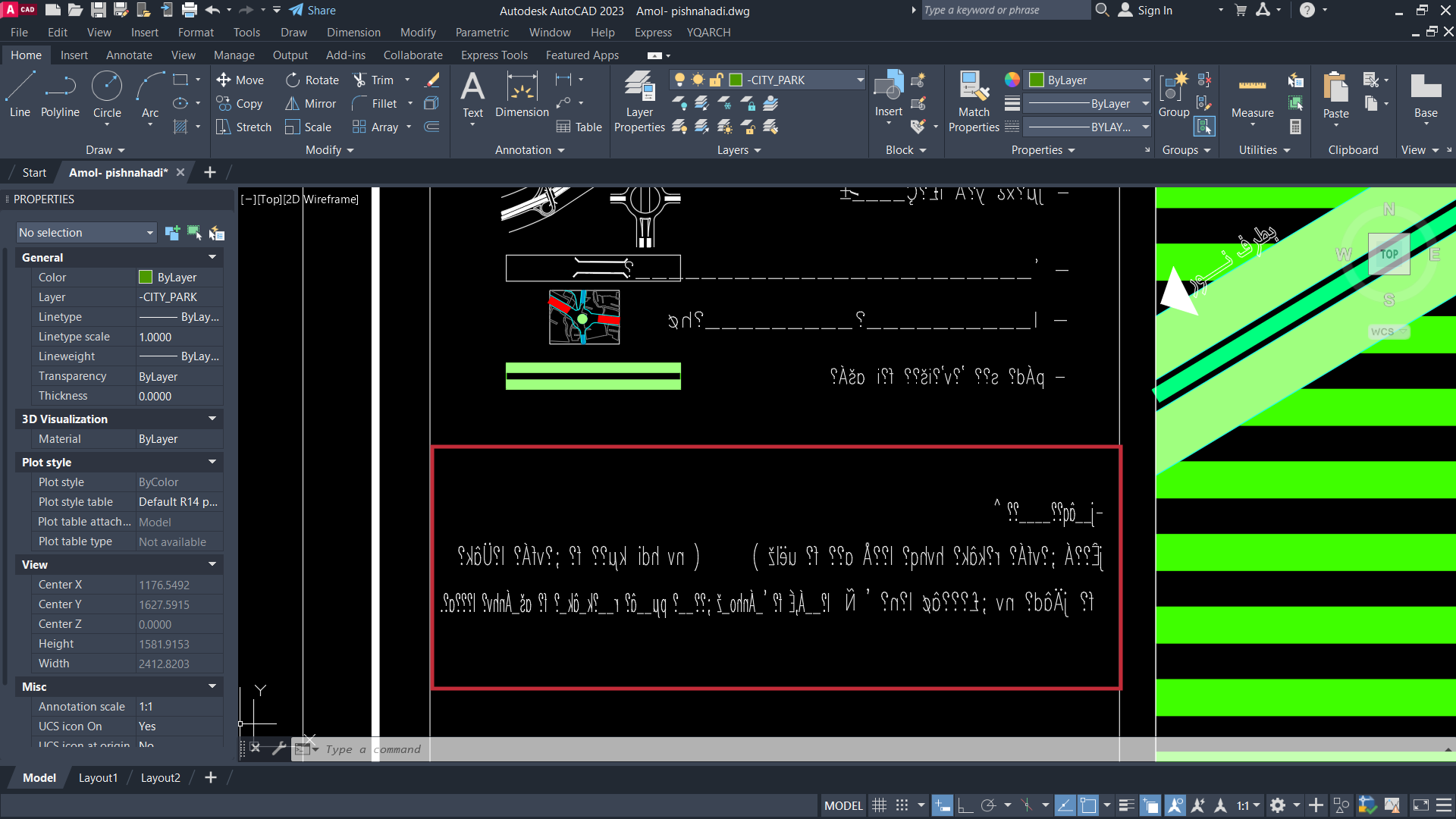
نمایش مربع یا علامت سؤال بهجای حروف فارسی
بههمریختگی متون در جدولها
جدا شدن حروف در متنهای تکخطی
راهکارهای اصلاح نمایش متن فارسی
استفاده از فونتهای SHX سازگار با استاندارد اتوکد
تبدیل Mtext به Text در موارد خاص
قرار دادن فونتهای فارسی در پوشه Fonts یا معرفی مسیر آنها در اتوکد
جلوگیری از بروز مشکل در پروژههای آینده
برای جلوگیری از تکرار مشکل، پیشنهاد میشود:
فونتهای مورد استفاده در هر پروژه را در پوشه مشخص نگهداری و هنگام ارسال پروژه همراه آن ارسال کنید.
از فونتهای استاندارد و شناختهشده استفاده شود.
مسیر Support File Search Path در تنظیمات اتوکد بررسی و ثابت نگه داشته شود.
فونتهای غیر معتبر یا نسخههای تغییرنامداده شده حذف یا استانداردسازی شوند.
عدم نمایش فونتها در اتوکد یکی از مشکلات بسیار رایج و پرجستوجو در میان کاربران معماری، سازه، نقشهبرداری و شهرسازی است. این خطا بیشتر به دلیل فقدان فایلهای SHX در مسیرهای پشتیبانی نرمافزار یا ناهماهنگی نسخهها رخ میدهد. با رعایت اصول معرفیشده در این مقاله، میتوان مشکل را بهصورت کامل برطرف کرد و از بروز فایلهای نامعتبر و بههمریخته جلوگیری نمود.