فایل Autosave و Backup در اتوکد؛ ناجیان پروژههای از دسترفته!
زمان مورد نیاز برای مطالعه : 3 دقیقه
اگر حتی یکبار تجربه از دست دادن فایل طراحی در اتوکد را داشته باشید، میدانید چقدر میتواند تلخ باشد!
قطع ناگهانی برق، کرش نرمافزار، فراموشی ذخیره فایل یا حتی یک کلیک اشتباه… اما نگران نباشید!
اتوکد (AutoCAD) دو سیستم نجاتدهنده در خود دارد: Autosave و Backup.
در این مقاله بهصورت کامل و تخصصی توضیح میدهیم که این فایلها چه هستند، کجا ذخیره میشوند و چطور میتوانید از آنها برای بازیابی پروژههای خود استفاده کنید.
فایل Autosave در اتوکد چیست؟
Autosave به قابلیت ذخیره خودکار اتوکد گفته میشود که در فواصل زمانی مشخص (معمولاً هر ۱۰ دقیقه)، از فایل شما یک نسخه موقت ذخیره میکند.
این نسخه دارای پسوند $sv. است و در صورت بروز مشکل (مثلاً بسته شدن ناگهانی برنامه)، میتواند تنها راه نجات شما باشد.
1- محل ذخیره فایلهای Autosave
مسیر پیشفرض ذخیره این فایلها به صورت زیر است:
C:\Users\YourUsername\AppData\Local\Temp
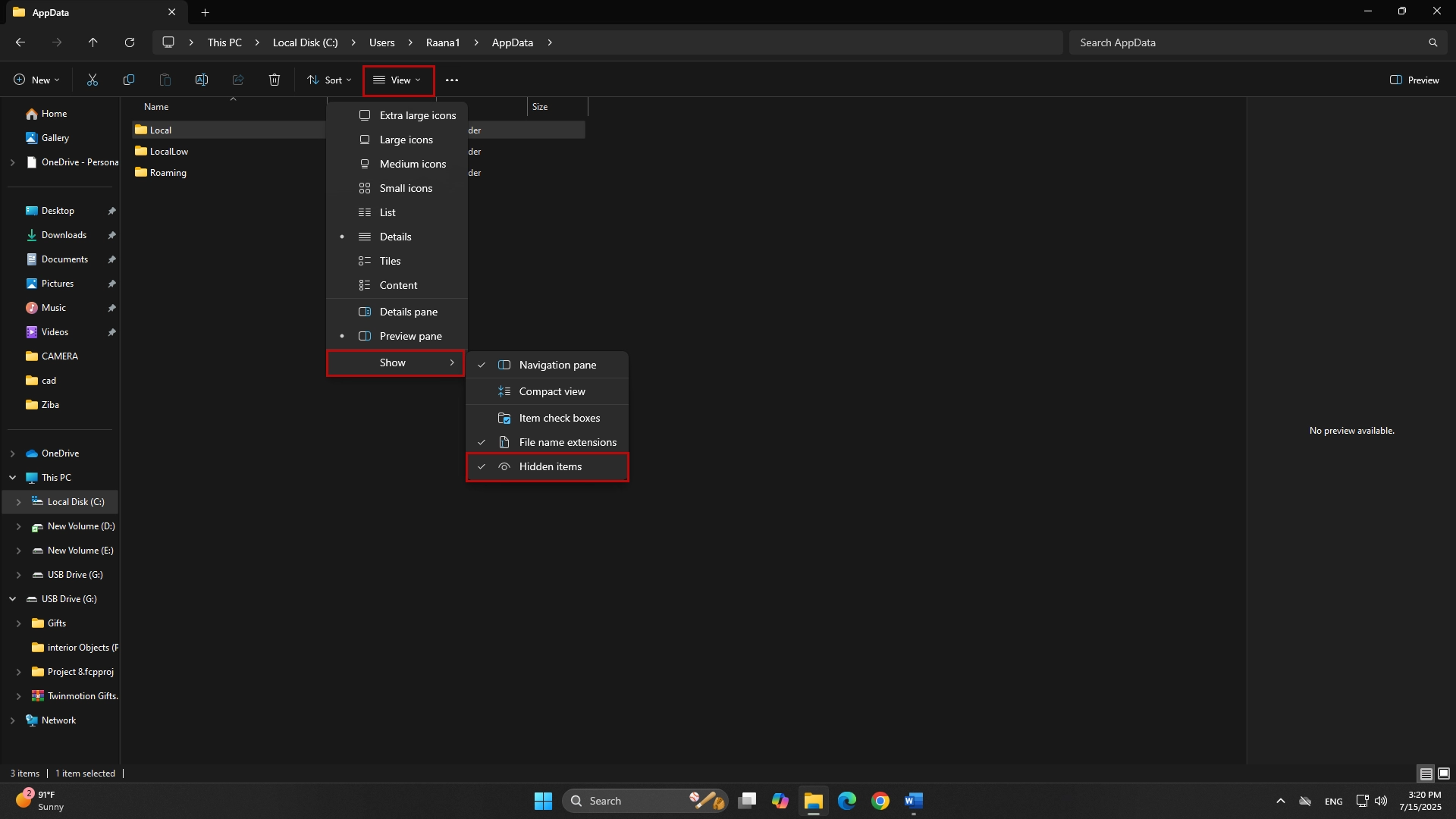
اگر پوشه AppData برای شما نمایش داده نمیشود کافیست از سربرگ view تیک گزینه Hidden item را فعال کنید .
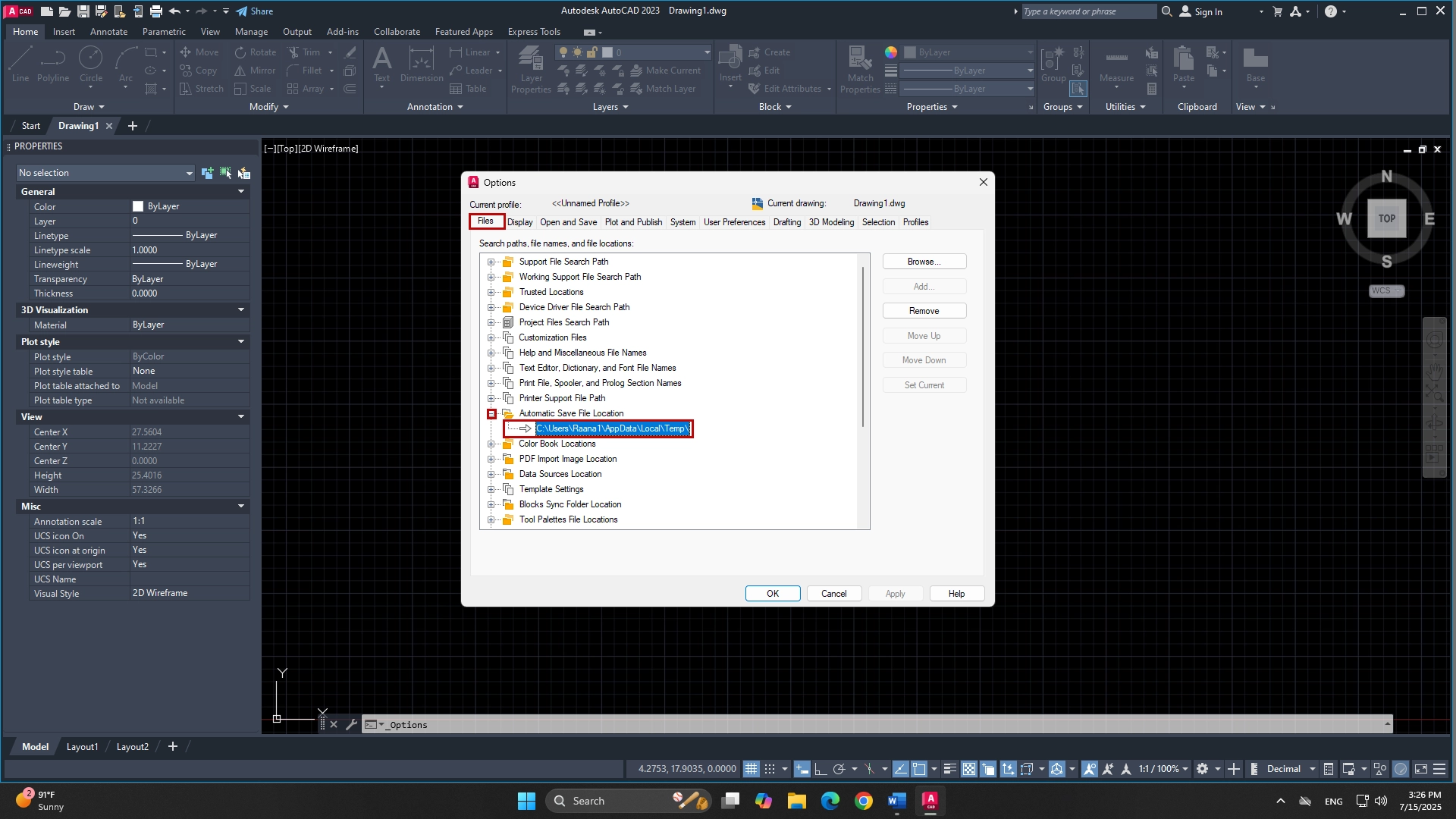
2- برای مشاهده یا تغییر مسیر این فایلها:
- وارد اتوکد شوید.
- دستور OPTIONS را اجرا کنید.(op+Enter)
- در تب Files به مسیر Automatic Save File Location بروید.
3- آموزش بازیابی فایل گمشده در اتوکد
چطور از فایل Autosave استفاده کنیم؟
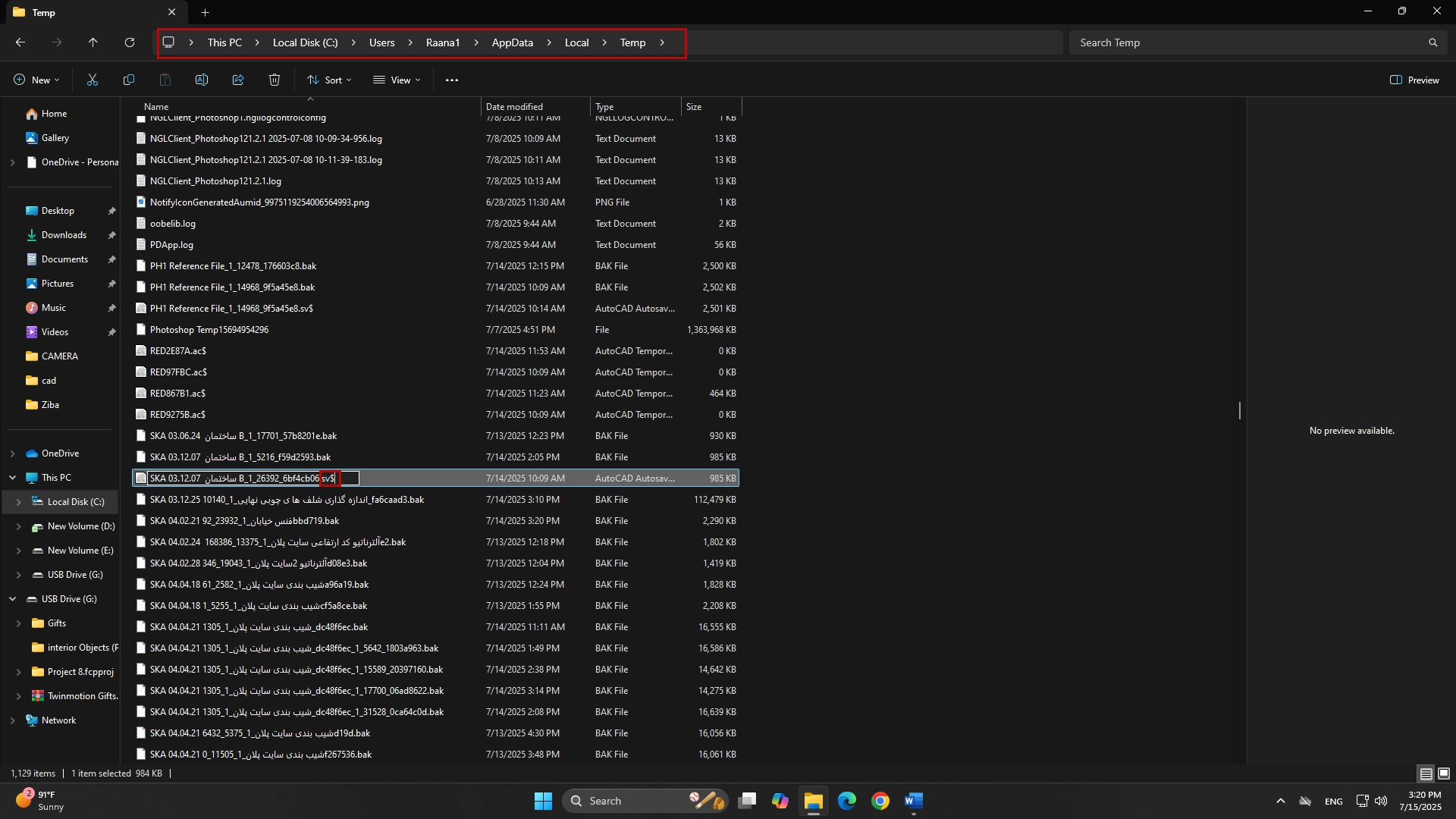
- به مسیر Automatic Save File Location بروید.
- فایل $sv. مرتبط با پروژه خود را پیدا کنید.
- پسوند آن را به dwg. تغییر دهید.
- فایل را در اتوکد باز کنید.
فایل Backup در اتوکد چیست؟
در مقابل، Backup زمانی ایجاد میشود که شما بهصورت دستی فایل را ذخیره کنید.
هر بار که فایل را ذخیره میکنید، اتوکد از نسخه قبلی فایل یک نسخه پشتیبان با پسوند bak. میسازد.
این فایل دقیقاً در کنار فایل اصلی (همان فایل dwg.) ذخیره میشود.
1- چطور از فایل bak استفاده کنیم؟
فقط کافیست پسوند bak. را به dwg. تغییر دهید و فایل را باز کنید.
این فایل، آخرین نسخه قبل از ذخیره نهایی شماست.
تفاوت Autosave و Backup در اتوکد:
| ویژگی | Autosave (.sv$) | Backup (.bak) |
| زمان ایجاد | خودکار، هر چند دقیقه | هر بار ذخیره دستی |
| محل ذخیره | مسیر Temp اتوکد | کنار فایل اصلی |
| نوع فایل | موقت، اضطراری | پشتیبان نسخه قبلی |
| نحوه بازیابی | تغییر پسوند به dwg. | تغییر پسوند به dwg. |
چطور از گمشدن فایل جلوگیری کنیم؟
برای اینکه هرگز پروژهتان را از دست ندهید:
- از منوی Options، زمان Autosave را با توجه به سرعت خود تغییر دهید مثلا از 10 دقیقه به 5 دقیقه کاهش دهید.
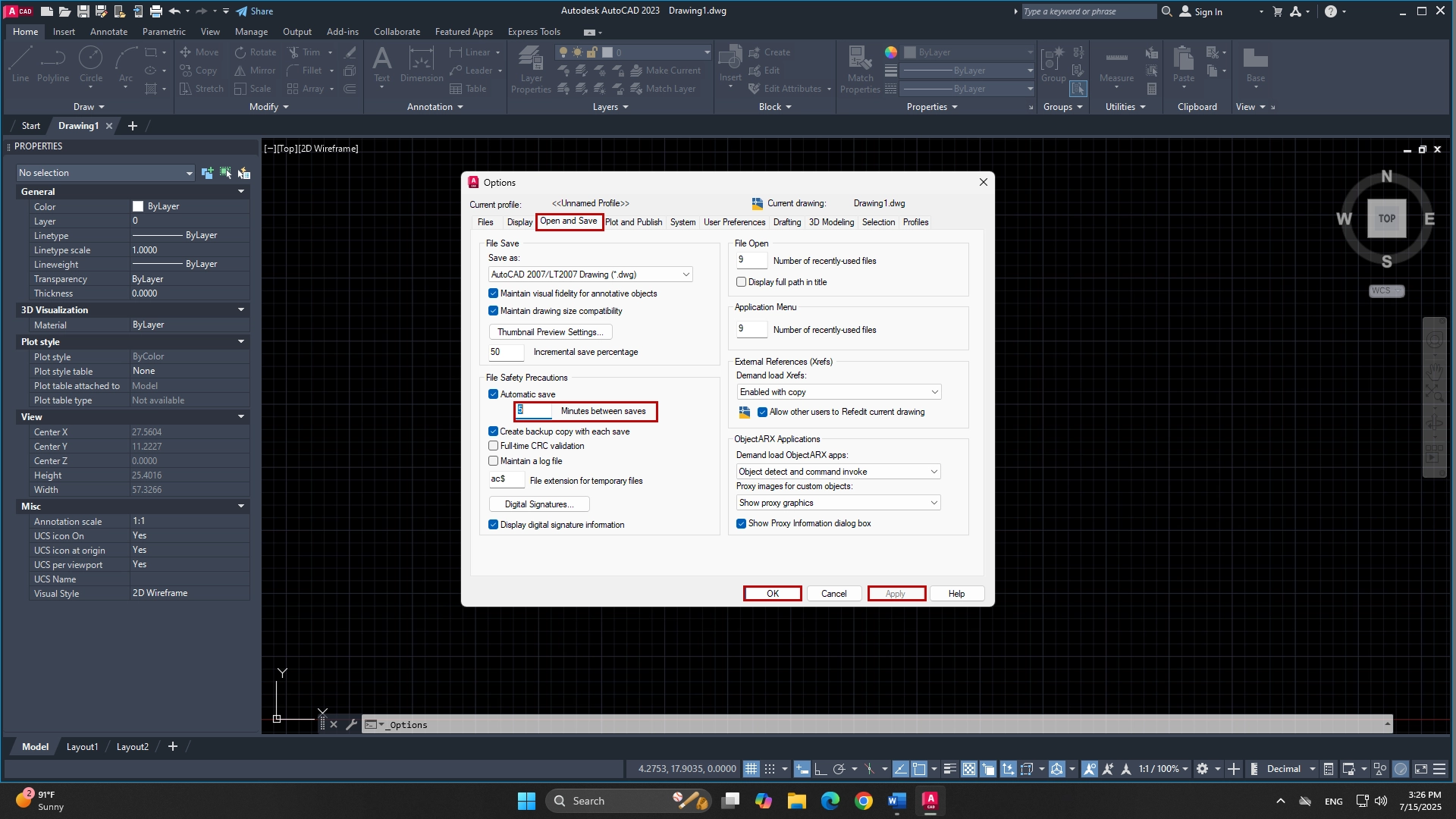
- مسیر ذخیره فایلهای Autosave را به یک پوشه امن تغییر دهید.
- مرتب فایلهایتان را ذخیره و نسخه پشتیبان تهیه کنید.
- از قابلیت Cloud Sync در AutoCAD استفاده کنید.(در نسخههای جدید)
فایلهای Autosave و Backup دو ویژگی نجاتبخش در اتوکد هستند که در بسیاری از موارد از فاجعه جلوگیری میکنند. دانستن محل ذخیره این فایلها و نحوه بازیابی آنها برای هر کاربر اتوکد ضروریست.
ما در پکیج آموزش تخصصی AutoCAD فیدار، بهصورت ویدیویی و پروژهمحور، تمام این تکنیکها و ابزارها، نحوه استفاده از لیسپ، تنظیمات حرفهای، و بازیابی فایل را آموزش دادهایم.
برای مشاهده دوره جامع و پروژه محور اتوکد در شهرسازی، کلیک کنید.