آموزش کامل ساخت بلاک (Block) در اتوکد ساده و کاربردی
زمان مورد نیاز برای مطالعه : 3 دقیقه
اگر در پروژههای خود عناصر تکراری مثل درب، پنجره، ستون یا مبلمان را چندین بار رسم میکنید، وقت آن رسیده از Block در اتوکد استفاده کنید.
ساخت بلاک در اتوکد باعث افزایش سرعت کار، کاهش حجم فایل و مدیریت بهتر نقشهها میشود.
در این آموزش، نحوه ساخت، درج، ویرایش و مدیریت بلاک ساده در AutoCAD را به صورت مرحلهبهمرحله یاد میگیرید.
1. Block در اتوکد چیست؟
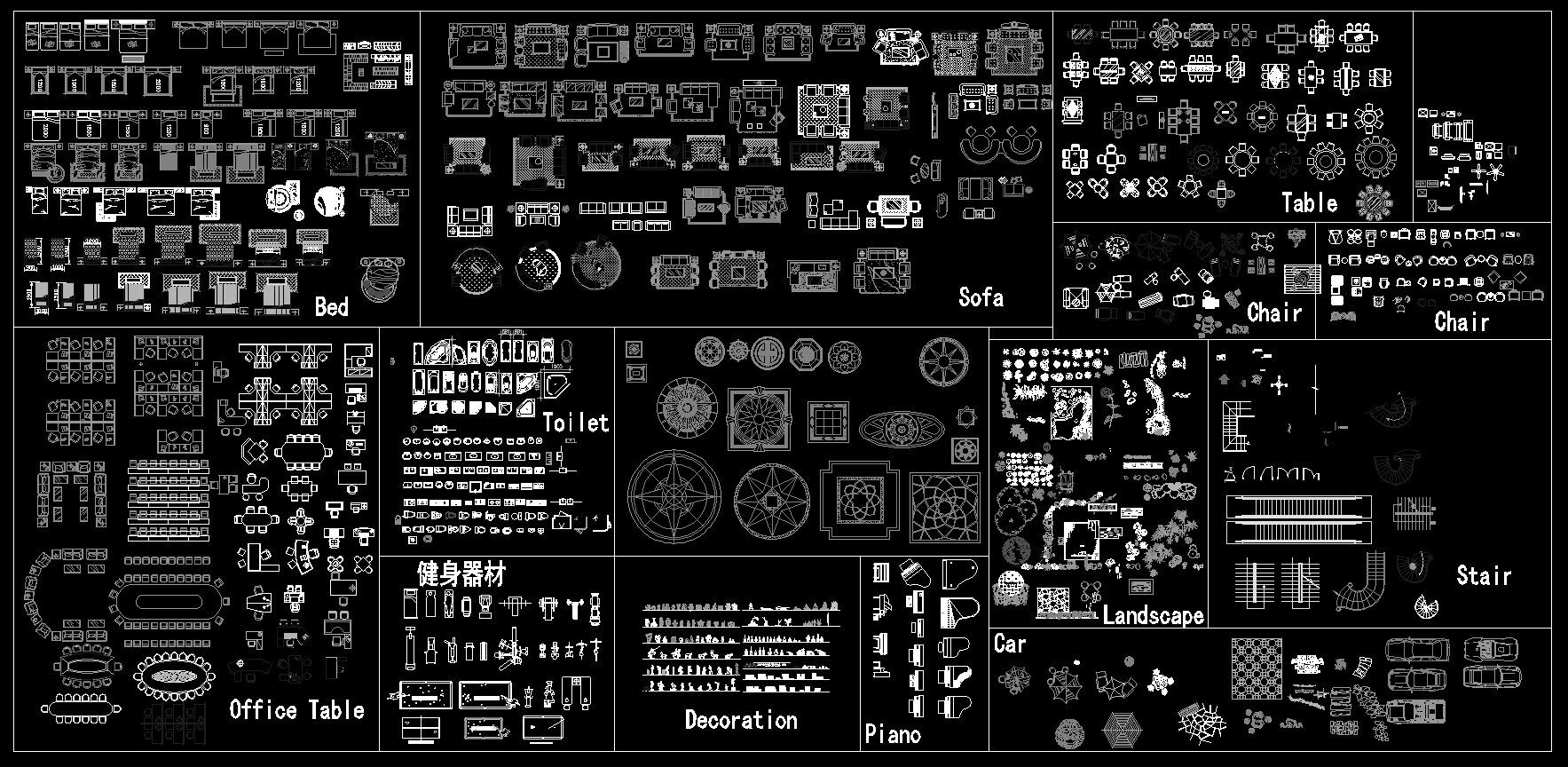
Block مجموعهای از چند آبجکت است که به صورت یک واحد ذخیره میشود و میتوان آن را بارها در نقشه استفاده کرد.
به زبان ساده:
به جای اینکه یک درب را ۲۰ بار رسم کنید، یک بار آن را به بلاک تبدیل میکنید و هر جا لازم بود درج میکنید.
2. مزایای استفاده از Block در اتوکد
- افزایش سرعت ترسیم
- کاهش حجم فایل DWG
- ویرایش همزمان همه نمونهها
- نظم بهتر در پروژههای بزرگ
- جلوگیری از خطاهای تکراری
در پروژههای حرفهای، استفاده نکردن از بلاک تقریباً غیرمنطقی است.
3. آموزش ساخت بلاک در اتوکد (مرحلهبهمرحله)
مرحله 1: انتخاب آبجکتها
عناصر مورد نظر خود را رسم کنید.
مثلاً یک درب کامل شامل قوس بازشو و خط دیوار.
مرحله 2: اجرای دستور BLOCK
در خط فرمان دستور BLOCK را تایپ کنید.
یا از منوی Insert گزینه Create Block را انتخاب کنید.
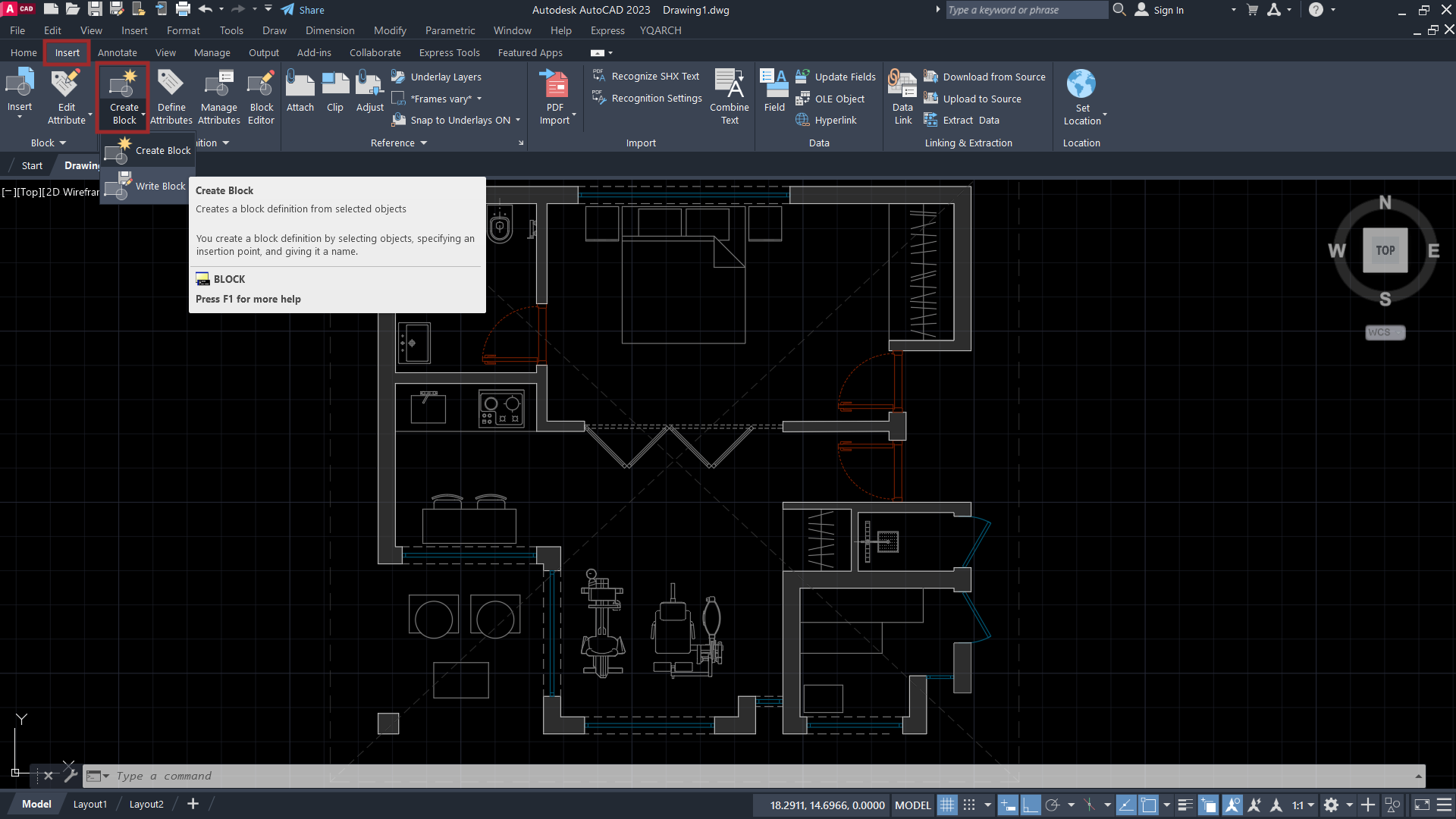
مرحله 3: تنظیمات پنجره Block Definition
در پنجره باز شده:
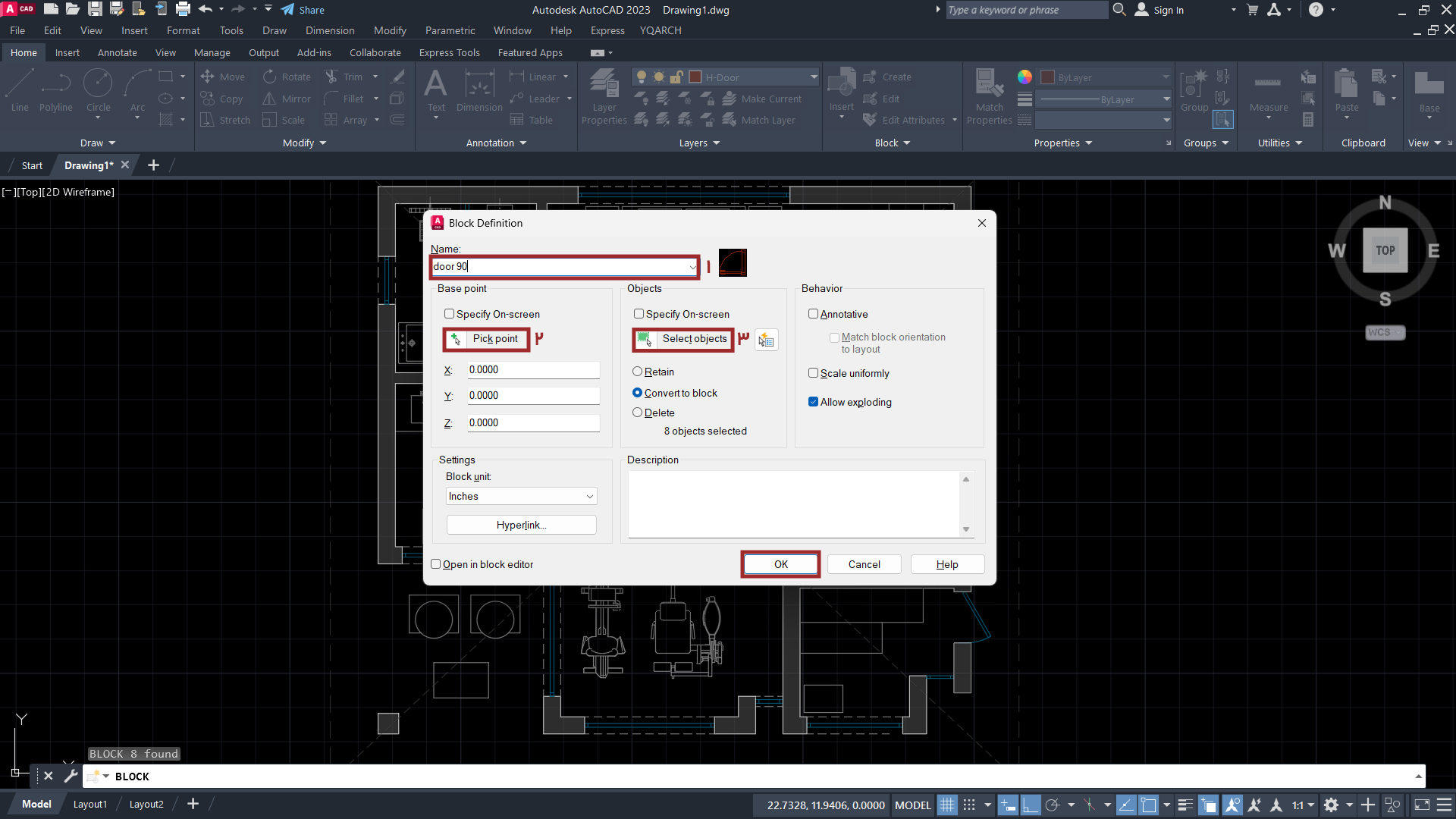
- Block Name
یک نام مشخص و قابل فهم وارد کنید.
مثلاً: Door_90cm
- Base Point
روی Pick Point کلیک کنید و نقطه مبنا را انتخاب کنید.
این مهمترین بخش ساخت بلاک است.
پیشنهاد: گوشه منطقی یا محل قرارگیری دقیق را به عنوان Base Point انتخاب کنید.
- Objects
روی Select Objects کلیک کرده و آبجکتها را انتخاب کنید.
سپس OK را بزنید.
بلاک شما ساخته شد.
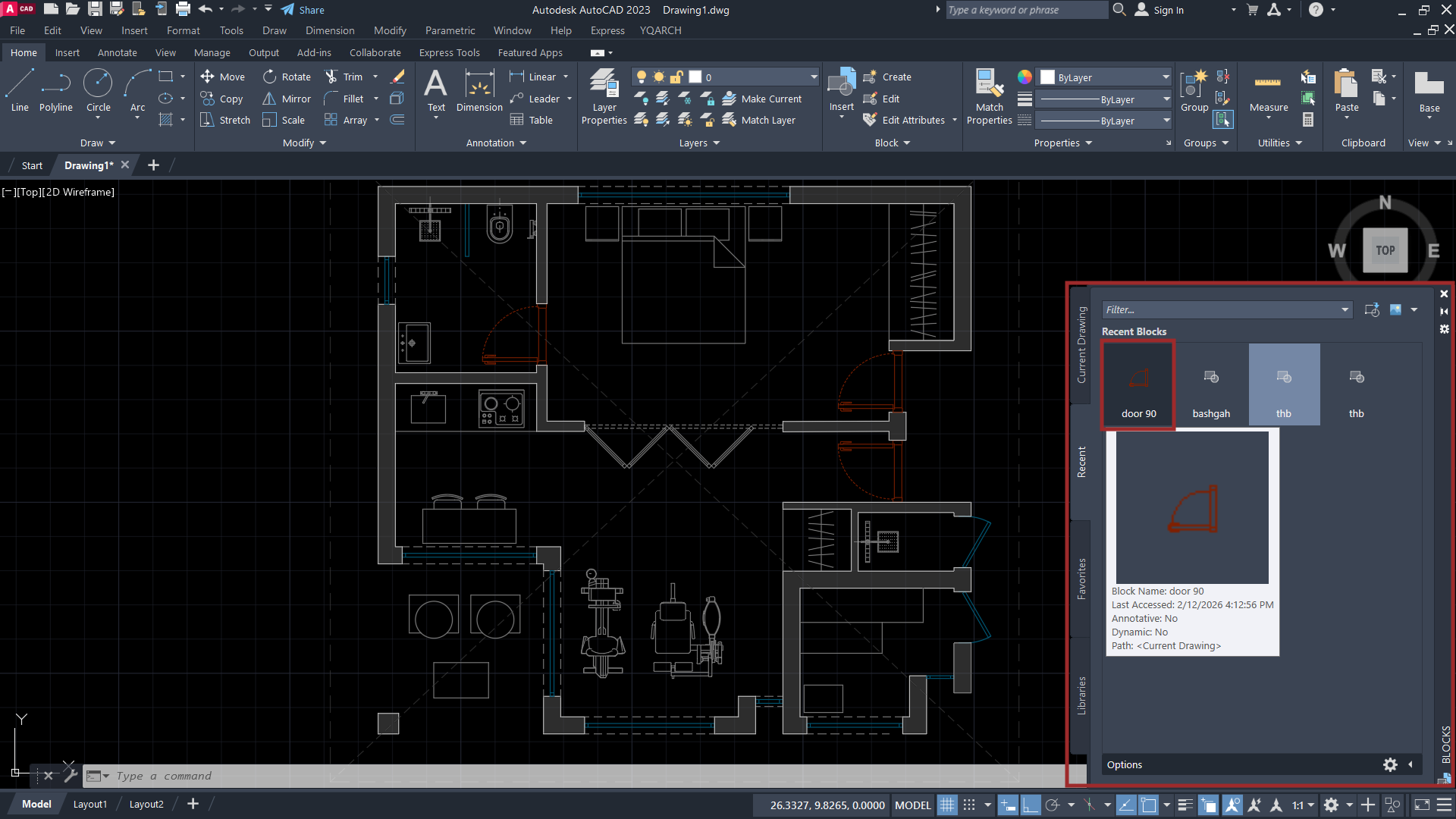
4. نحوه درج بلاک در اتوکد
برای استفاده از بلاک ساخته شده:
- دستور INSERT را تایپ کنید.
- بلاک مورد نظر را انتخاب کنید.
- محل قرارگیری را مشخص کنید.
- در صورت نیاز مقیاس و زاویه را تنظیم کنید.
5. ویرایش بلاک در اتوکد
اگر بخواهید تغییراتی در بلاک ایجاد کنید:
- روش ویرایش با BEDIT
در خط فرمان BEDIT را تایپ کنید و یتا دوبار بر روی بلاک مورد نظر کلیک کنید.
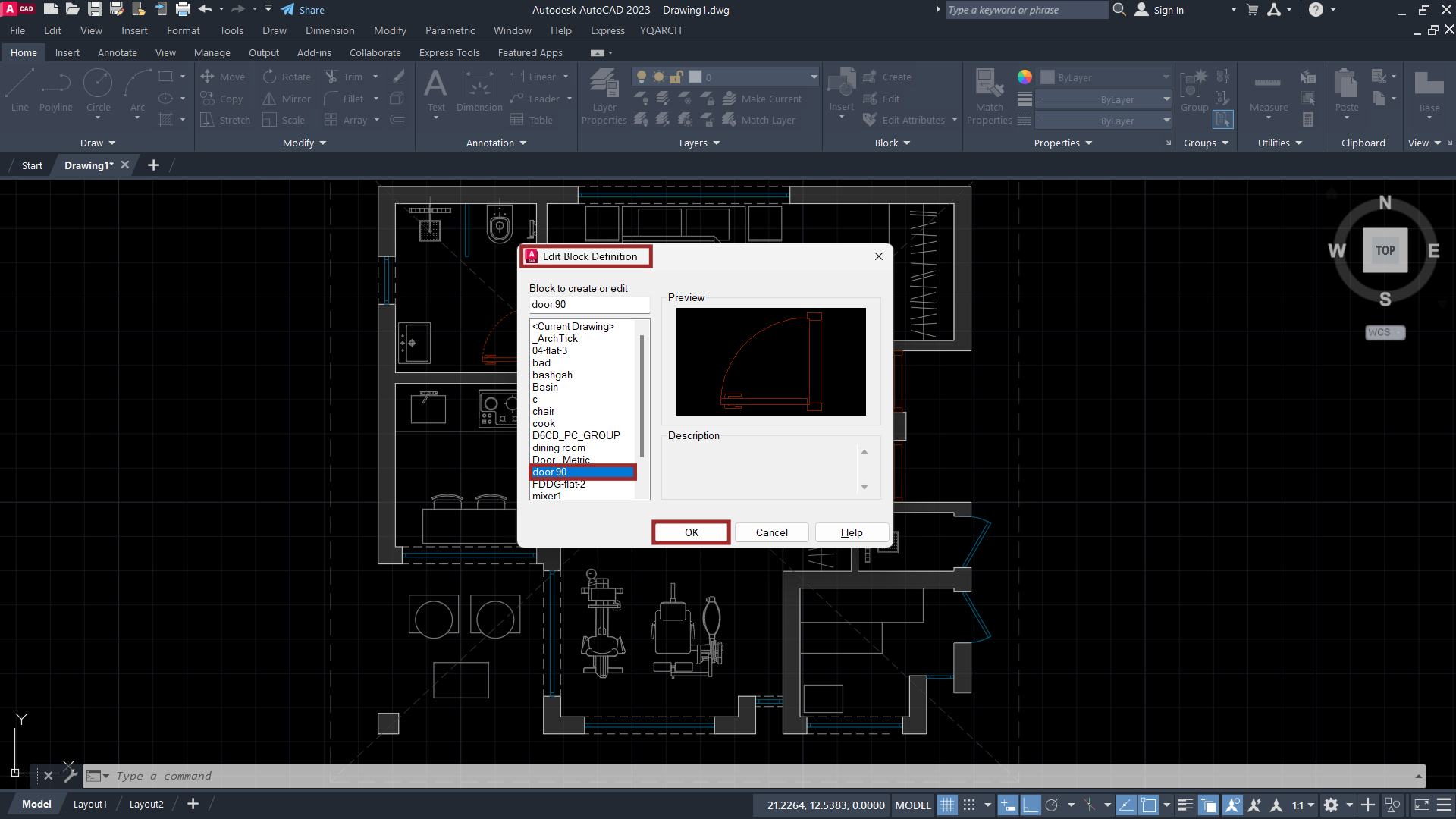
بلاک را انتخاب کنید.
تغییرات را انجام دهید.
روی Save Changes کلیک کنید.
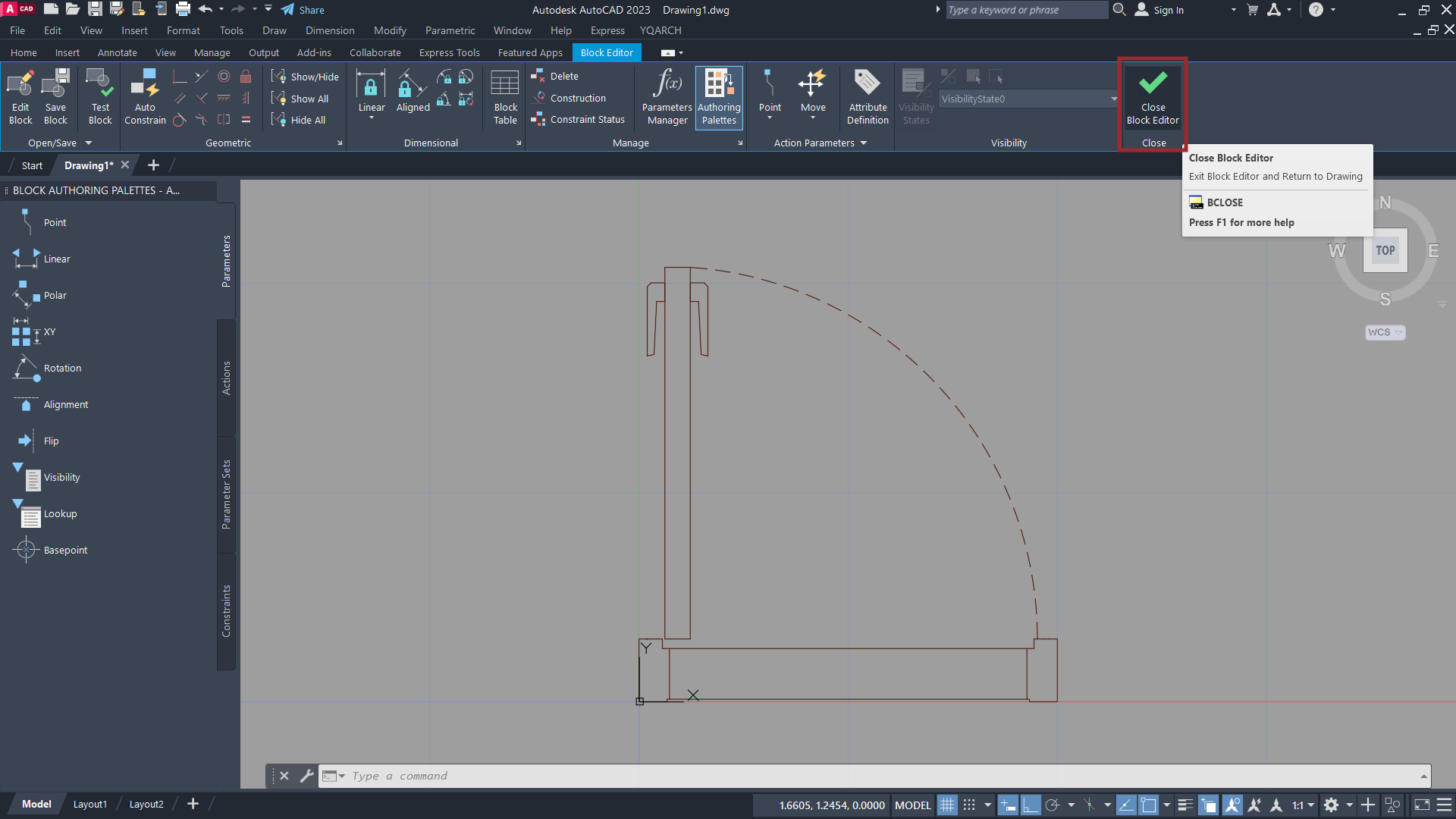
همه نمونههای آن بلاک در نقشه بهصورت خودکار بهروزرسانی میشوند.
این یکی از قدرتمندترین مزایای Block است.
6. حذف یا انفجار بلاک (Explode)
اگر بخواهید بلاک را به اجزای اولیه برگردانید:
EXPLODE
اما توصیه میشود از Explode زیاد استفاده نکنید، چون مزیت مدیریتی بلاک از بین میرود.
7. ذخیره بلاک به صورت فایل جداگانه (WBLOCK)
اگر میخواهید بلاک را به عنوان فایل مستقل ذخیره کنید:
WBLOCK
این دستور برای ساخت کتابخانه بلاک بسیار کاربردی است.
مثلاً میتوانید مجموعه دربها یا مبلمان خود را ذخیره و در پروژههای دیگر استفاده کنید.
8. تفاوت Block و Group در اتوکد
Block:
- هوشمند و مدیریتی
- قابل ویرایش مرکزی
- کاهش حجم فایل
Group:
- فقط دستهبندی موقت
- هر آبجکت مستقل باقی میماند
- مناسب پروژه حرفهای نیست
اگر میخواهید فایل تمیز و استاندارد داشته باشید، Block انتخاب درست است.
9. مشکلات رایج در ساخت بلاک
- چرا بلاک با اندازه اشتباه درج میشود؟
واحد فایلها متفاوت است. دستور UNITS را بررسی کنید.
- چرا بلاک قابل انتخاب نیست؟
ممکن است روی لایه قفل شده باشد.
- چرا هنگام Insert موقعیت دقیق نیست؟
Base Point به درستی انتخاب نشده است.
10. نکات حرفهای در ساخت بلاک
- نامگذاری استاندارد انجام دهید.
- از لایههای مرتب استفاده کنید.
- از Explode بیرویه پرهیز کنید.
- برای عناصر تکراری همیشه بلاک بسازید.
ساخت بلاک در اتوکد یکی از مهمترین مهارتهایی است که سرعت و نظم پروژه شما را چند برابر میکند.
اگر به صورت اصولی از Block استفاده کنید، فایلهای شما سبکتر، حرفهایتر و قابل مدیریتتر خواهند بود.
کار با بلاک ساده شاید پیچیده به نظر نرسد، اما تفاوت بین یک کاربر معمولی و یک طراح حرفهای دقیقاً در همین جزئیات است.