10 تکنیک Illustrator برای ساخت شیت معماری حرفهای
زمان مورد نیاز برای مطالعه : 9 دقیقه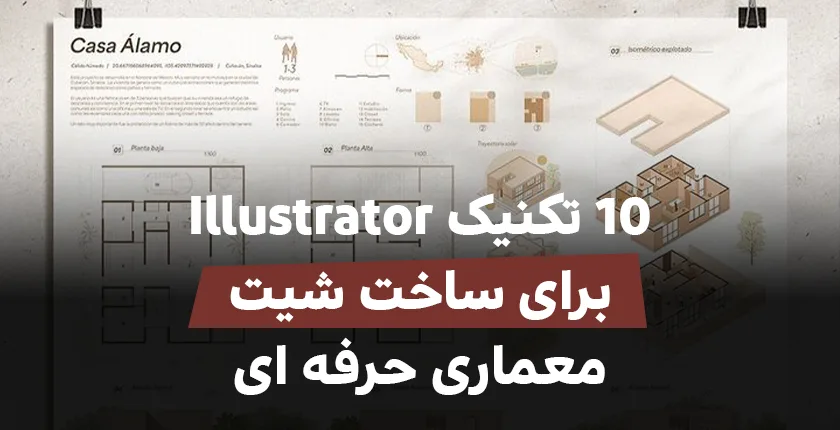
اگر دانشجوی معماری باشید، احتمالاً بارها برای طراحی شیت، دیاگرام، پلان، سکشن و پرزانته پروژه سراغ Photoshop یا Illustrator رفتهاید. اما یک شیت حرفهای فقط مجموعهای از رندرها، پلانها و متنها نیست؛ شیت معماری در واقع داستان پروژه شما را روایت میکند.
یک شیت خوب باید کاری کند که مخاطب حتی قبل از اینکه شما شروع به توضیح دادن پروژه کنید، بتواند ایده اصلی، روند طراحی و نقاط قوت پروژه را درک کند. به همین دلیل، استفاده درست از Adobe Illustrator میتواند تفاوت زیادی در کیفیت نهایی پرزانته ایجاد کند.
Illustrator به دلیل ماهیت وکتوری خود، برای طراحی خطوط دقیق، دیاگرامها، آیکونها، فلشها، تیترها، الگوها و عناصر گرافیکی بسیار مناسب است. ابزارهایی مانندArtboard ، Layers ،Align ،Clipping Mask ،Transparency،Graphic Styles و Recolor Artwork نیز امکان ایجاد یک سیستم گرافیکی منظم و قابل ویرایش را فراهم میکنند.
در این مقاله با 10 تکنیک کاربردی Illustrator برای ساخت شیت معماری حرفهای آشنا میشویم؛ تکنیکهایی که هم برای پروژههای دانشگاهی و هم برای پورتفولیو و مسابقات معماری قابل استفاده هستند.
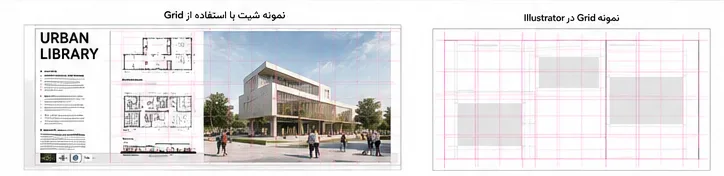
1- قبل از طراحی شیت، یک Grid حرفهای بسازید
یکی از مهمترین اشتباهات دانشجویان معماری این است که Illustrator را باز میکنند و بلافاصله شروع به قرار دادن تصاویر و پلانها روی صفحه میکنند.
نتیجه معمولاً یک شیت شلوغ و نامنظم است.
راهکار ساده است: قبل از قرار دادن محتوا، ساختار شیت را مشخص کنید.
برای این کار ابتدا Artboard خود را با توجه به ابعاد نهایی پروژه تنظیم کنید. سپس با استفاده از Guideها و خطوط کمکی، یک Grid ایجاد کنید.
برای مثال، میتوانید شیت را به:
- 3 ستون
- 4 ستون
- 6 ستون
- یا یک Grid ترکیبی
تقسیم کنید.
سپس تمام پلانها، سکشنها، تصاویر و متنها را بر اساس همین ساختار قرار دهید.
نکته مهم این است که فاصله بین عناصر نیز ثابت باشد. اگر فاصله بین دو تصویر 10 میلیمتر است، بهتر است سایر فاصلههای مشابه نیز از همین منطق پیروی کنند.
چرا Grid مهم است؟
چون حتی اگر مخاطب خطوط Grid را نبیند، نظم آن را احساس میکند. شیتهایی که Grid مشخص دارند معمولاً حرفهایتر و کنترلشدهتر به نظر میرسند. منابع طراحی شیت معماری نیز استفاده از Grid و حفظ Alignment را از اصول پایه یک Presentation Board موفق میدانند.
2- از Visual Hierarchy استفاده کنید
تمام عناصر شیت نباید به یک اندازه دیده شوند.
این یکی از مهمترین اصول طراحی گرافیک معماری است.
مخاطب باید بداند:
اول به کجا نگاه کند؟
بعد چه چیزی را ببیند؟
و در نهایت چه اطلاعاتی را بخواند؟
برای مثال:
اطلاعات اصلی
- عنوان پروژه
- رندر اصلی
- کانسپت
- دیاگرام اصلی
اطلاعات ثانویه
- پلانها
- سکشنها
- نماها
- دیاگرامهای تحلیلی
اطلاعات سوم
- توضیحات
- Annotation
- اندازهگذاری
- اطلاعات فنی
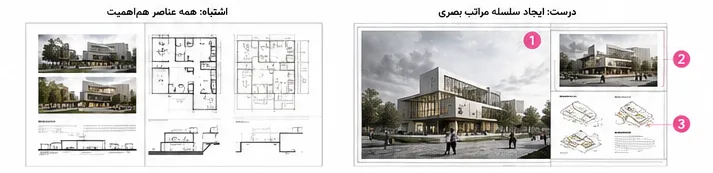
بهتر است یک عنصر اصلی یا اصطلاحاً Hero Image داشته باشید که بیشترین توجه را به خود جلب کند.
یکی از اشتباهات رایج این است که دانشجو 5 تصویر را با اندازه مشابه در شیت قرار میدهد. در این حالت هیچ تصویری واقعاً مهم به نظر نمیرسد.
یک قهرمان برای شیت انتخاب کنید، نه پنج قهرمان.
3- از Clipping Mask برای ساخت تصاویر خلاقانه استفاده کنید
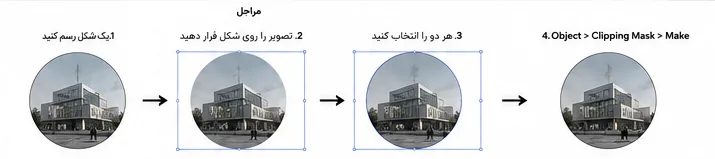
Clipping Mask یکی از کاربردیترین ابزارهای Illustrator برای پرزانته معماری است.
فرض کنید یک تصویر رندر دارید اما نمیخواهید آن را به شکل یک مستطیل ساده نمایش دهید. میتوانید یک Shape طراحی کرده و تصویر را داخل آن قرار دهید.
به این ترتیب میتوانید:
- تصاویر دایرهای بسازید
- تصاویر را داخل فرمهای هندسی قرار دهید
- بخشی از رندر را نمایش دهید
- دیاگرامهای خاص ایجاد کنید
- ترکیببندیهای خلاقانه بسازید
در Illustrator، Clipping Mask باعث میشود بخشهای خارج از Shape مخفی شوند، بدون اینکه تصویر اصلی شما از بین برود.
تکنیک کاربردی برای شیت معماری
یک مستطیل بزرگ برای تصویر اصلی بسازید، اما برای تصاویر فرعی از فرمهایی مثل:
- دایره
- نیمدایره
- مستطیل باریک
- Polygon
- فرمهای آزاد
استفاده کنید.
این کار میتواند شیت را از حالت کاملاً خشک و تکراری خارج کند.
4- برای دیاگرامها از Line Weight استفاده کنید
یکی از چیزهایی که یک دیاگرام معمولی را از یک دیاگرام حرفهای جدا میکند، ضخامت خطوط است.
اگر تمام خطوط شما ضخامت یکسان داشته باشند، مخاطب نمیتواند تشخیص دهد کدام عنصر مهمتر است.
مثلاً میتوانید از یک سیستم ساده استفاده کنید:
- خط اصلی: 1.5 pt
- خطوط ثانویه: 0.8 pt
- خطوط فرعی: 0.4 pt
- خطوط کمکی: 0.2 pt
اعداد بالا قانون قطعی نیستند و باید بر اساس ابعاد شیت و مقیاس خروجی تنظیم شوند؛ اما اصل مهم این است که Line Weightها سلسلهمراتب داشته باشند.
برای مثال در یک پلان معماری، دیوارهای Cut شده میتوانند ضخیمتر از مبلمان و خطوط اندازهگذاری باشند.
این موضوع باعث میشود پلان خواناتر شود.

5- یک Color Palette محدود انتخاب کنید
یکی دیگر از اشتباهات رایج در شیت معماری، استفاده از رنگهای زیاد است.
قرار نیست شیت شما تمام رنگهای موجود در Illustrator را نمایش دهد!
برای یک شیت حرفهای معمولاً یک Palette محدود کافی است.
مثلاً:
رنگ اصلی + رنگ تأکیدی + خاکستریهای خنثی
برای یک پروژه مینیمال میتوانید از ترکیب:
- سفید
- خاکستری روشن
- خاکستری تیره
- مشکی
- یک رنگ Accent
استفاده کنید.
رنگ Accent میتواند فقط برای موارد مهم استفاده شود؛ مثلاً:
- مسیر حرکتی
- فضای عمومی
- کانسپت اصلی
- ورودی
- دیاگرام عملکردی
به این ترتیب رنگ تبدیل به یک سیستم اطلاعاتی میشود، نه صرفاً یک عنصر تزئینی.
Illustrator ابزارهایی مانند Swatches و Recolor Artwork دارد که برای مدیریت و اصلاح یکپارچه رنگها بسیار کاربردی هستند.

6- از Appearance و Graphic Styles برای یکدست شدن شیت استفاده کنید
اگر قرار باشد برای هر خط، فلش، عنوان و Annotation به صورت دستی تنظیمات انجام دهید، احتمالاً در پروژههای بزرگ زمان زیادی از دست میدهید.
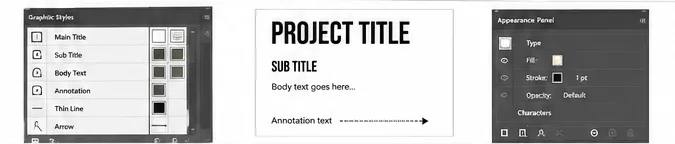
یکی از راههای حرفهایتر، استفاده از Graphic Styles و Appearance Panel است.
مثلاً میتوانید یک Style برای:
عنوانها
یک Style برای:
Subtitle
و یک Style برای:
Annotation
بسازید.
همین کار را میتوانید برای عناصر گرافیکی نیز انجام دهید.
مزیت این روش این است که اگر بعداً تصمیم بگیرید ضخامت Stroke یا رنگ یک عنصر را تغییر دهید، کنترل بسیار بیشتری روی سیستم گرافیکی خود خواهید داشت.
Adobe نیز Graphic Styles، Appearance، Fill و Stroke را از بخشهای مهم کار با ظاهر عناصر در Illustrator معرفی میکند.
7- از Transparency و Blending Mode برای ایجاد عمق استفاده کنید
Transparency فقط برای زیباتر کردن شیت نیست؛ میتواند به خوانایی اطلاعات کمک کند.
برای مثال فرض کنید یک Site Plan دارید و میخواهید مسیر حرکتی را روی آن نمایش دهید.
اگر مسیر را با Opacity صددرصد روی پلان قرار دهید، ممکن است نقشه زیر آن خوانایی خود را از دست بدهد.
در این حالت میتوانید Opacity را کاهش دهید یا از Blending Mode استفاده کنید.
Illustrator امکان کنترل Opacity، Opacity Mask و Blending Mode را در اختیار شما قرار میدهد.
کاربردهای پیشنهادی
- نمایش لایههای مختلف Site Analysis
- ترکیب نقشه و دیاگرام
- ایجاد Overlay
- نمایش مسیرهای حرکتی
- ترکیب Texture و Drawing
- ایجاد عمق در Collage
فقط دقت کنید که Transparency نباید باعث کاهش خوانایی شود.

8- از فضای سفید نترسید!
یکی از مهمترین تکنیکهای حرفهای در طراحی شیت، White Space یا فضای خالی است.
بسیاری از دانشجویان فکر میکنند اگر فضای خالی در شیت وجود داشته باشد یعنی از فضای صفحه به خوبی استفاده نکردهاند.
اما دقیقاً برعکس است.
فضای خالی باعث میشود:
- تصاویر بهتر دیده شوند.
- متنها خواناتر شوند.
- شیت نفس بکشد.
- Hierarchy بهتر شود.
- عناصر مهم بیشتر به چشم بیایند.
اگر تمام سطح شیت را با پلان، رندر، متن، دیاگرام و فلش پر کنید، مخاطب نمیداند از کجا شروع کند.
گاهی حذف یک تصویر ضعیف، بیشتر از اضافه کردن سه تصویر جدید به حرفهای شدن شیت کمک میکند.
شیت حرفهای الزاماً شیت شلوغ نیست.
منابع طراحی Presentation Board نیز تأکید میکنند که انتخاب تعداد کمتر اما هدفمندتر از نقشهها و تصاویر معمولاً خوانایی بیشتری ایجاد میکند.

Typography -9 را مثل یک عنصر معماری طراحی کنید
فونت فقط متن نیست؛ بخشی از گرافیک شیت است.
یکی از اشتباهات رایج، استفاده از چند فونت مختلف در یک شیت است.
بهتر است حداکثر از یک یا دو خانواده فونت استفاده کنید.
مثلاً:
Project Title
بزرگ و قدرتمند
Section Title
متوسط و مشخص
Body Text
کوچک اما خوانا
Annotation
کوچک و ساده
همچنین بهتر است فاصله خطوط، Alignment و اندازه متنها در کل شیت یک سیستم مشخص داشته باشد.
عنوان پروژه نباید با یک فونت باشد و عنوان دیاگرام دیگر با فونتی کاملاً متفاوت.
هدف این است که مخاطب احساس کند تمام عناصر شیت متعلق به یک سیستم طراحی واحد هستند.

10- از Align و Distribute برای تمیزکاری نهایی استفاده کنید
این تکنیک شاید ساده به نظر برسد، اما یکی از تفاوتهای اصلی بین یک شیت آماتور و حرفهای همین Alignment است.
فرض کنید چهار تصویر دارید.
اگر هرکدام را با چشم خودتان جابهجا کنید، احتمالاً فاصلهها دقیق نخواهند بود.
به جای این کار از پنل Align استفاده کنید.
میتوانید عناصر را:
- به چپ Align کنید
- به راست Align کنید
- در مرکز قرار دهید
- فاصلهها را Distribute کنید
- نسبت به Artboard تنظیم کنید
حتی در استانداردهای آموزشی Illustrator نیز Align و Distribute بهعنوان ابزارهای کلیدی برای Position و نظم دادن به عناصر معرفی شدهاند.

یک تست ساده
بعد از تمام شدن شیت، همه خطوط Guide را بررسی کنید.
اگر لبه چند تصویر، عنوان یا دیاگرام دقیقاً روی یک خط قرار گرفته باشد، شیت بسیار منظمتر به نظر خواهد رسید.
این همان جزئیاتی است که شاید مخاطب نتواند توضیح دهد، اما ناخودآگاه آن را احساس میکند
یک Workflow پیشنهادی برای ساخت شیت معماری در Illustrator
حالا که 10 تکنیک اصلی را بررسی کردیم، میتوانیم یک Workflow ساده برای پروژه بعدی داشته باشیم:
مرحله اول: جمعآوری محتوا
ابتدا تمام موارد مورد نیاز را آماده کنید:
- رندر
- پلان
- سکشن
- نما
- Site Plan
- دیاگرام
- متن
- تصاویر
- آیکونها
مرحله دوم: ساخت Artboard
ابعاد نهایی شیت را مشخص کنید و Artboard را بر اساس خروجی نهایی بسازید.
مرحله سوم: طراحی Grid
قبل از قرار دادن محتوا، ستونها، Marginها و فاصلهها را مشخص کنید.
مرحله چهارم: تعیین Hero Image
مهمترین تصویر یا دیاگرام پروژه را انتخاب کنید.
مرحله پنجم: ایجاد Hierarchy
مشخص کنید مخاطب باید چه چیزی را اول، دوم و سوم ببیند.
مرحله ششم: تنظیم Color Palette
یک سیستم رنگی محدود انتخاب کنید.
مرحله هفتم: ورود پلانها و دیاگرامها
تمام Drawingها را با Scale و Graphic Style هماهنگ وارد کنید.
مرحله هشتم: Typography
عنوانها، متنها و Annotationها را یکدست کنید.
مرحله نهم: Alignment
تمام عناصر را با Align و Distribute مرتب کنید.
مرحله دهم: تست خروجی
در نهایت شیت را هم در اندازه واقعی و هم در اندازه کوچک بررسی کنید.
اگر شیت در Thumbnail هم قابل فهم باشد، احتمالاً Visual Hierarchy مناسبی دارد.
جمعبندی؛ شیت حرفهای یعنی اطلاعات کمتر اما هدفمندتر
برای ساخت یک شیت معماری حرفهای در Illustrator، لازم نیست دهها تکنیک پیچیده بلد باشید.
اگر همین 10 تکنیک را درست اجرا کنید، کیفیت پرزانته شما میتواند تفاوت زیادی پیدا کند:
- Grid طراحی کنید.
- Visual Hierarchy بسازید.
- از Clipping Mask استفاده کنید.
- Line Weightها را کنترل کنید.
- Color Palette محدود داشته باشید.
- Graphic Styles ایجاد کنید.
- از Transparency و Blending Mode هوشمندانه استفاده کنید.
- فضای سفید را حفظ کنید.
- Typography را یکدست کنید.
- تمام عناصر را Align و Distribute کنید.
در نهایت فراموش نکنید که هدف شیت معماری، نمایش تمام چیزهایی که طراحی کردهاید نیست؛ هدف آن انتقال سریع و واضح ایده پروژه است.
یک شیت موفق باید بتواند حتی بدون توضیح شفاهی، مخاطب را از سایت و ایده اولیه → کانسپت → دیاگرام → پلان و سکشن → نتیجه نهایی پروژه هدایت کند.
به بیان سادهتر:
شیت خوب فقط زیبا نیست؛ شیت خوب داستان پروژه را تعریف میکند.
و Illustrator زمانی بیشترین قدرت خود را نشان میدهد که به جای استفاده صرفاً تزئینی، آن را بهعنوان ابزاری برای ایجاد یک سیستم گرافیکی منظم، دقیق و قابل فهم در نظر بگیریم.