
خروجی Map Package در ArcGIS Pro
زمان مورد نیاز برای مطالعه : 4 دقیقه
در پروژههای GIS، یکی از چالشهای همیشگی، انتقال صحیح دادهها، لایهها، تنظیمات نقشه و استایلها بین کاربران مختلف یا سیستمهای گوناگون است. بسیاری از کارشناسان ArcGIS با این مسئله مواجه شدهاند که پس از ارسال فایل MXD یا APRX به فرد دیگر، بخشی از لایهها، نمادها یا مسیر دادهها بهدرستی نمایش داده نمیشود. شرکت ESRI برای حل این مشکل، قابلیتی به نام Map Package را معرفی کرده است.
خروجی Map Package در آرک جی آی اس این امکان را فراهم میکند که تمام اجزای یک نقشه، شامل لایهها، دادهها، نمادها، لیبلها و تنظیمات، در قالب یک فایل واحد ذخیره و منتقل شوند. در این مقاله بهصورت کامل با مفهوم Map Package، کاربردها، مراحل تهیه خروجی، مزایا و محدودیتها آشنا میشویم.
1. Map Package چیست؟
Map Package یا به اختصار MPK / MPKX فایلی است که تمام اطلاعات موردنیاز برای نمایش یک نقشه در ArcGIS را در خود نگه میدارد. این فایل نهتنها شامل فایل پروژه (MXD در ArcMap یا APRX در ArcGIS Pro) است، بلکه تمامی دادههای وابسته، نمادها، فونتها و حتی تنظیمات محیطی را نیز درون خود ذخیره میکند.
در نسخههای قدیمیتر ArcMap، خروجی Map Package با پسوند mpk. ذخیره میشد، اما در ArcGIS Pro این فرمت به mpkx. ارتقا یافته است که از نظر ساختار بهینهتر و سریعتر عمل میکند.
2. کاربردهای خروجی Map Package در ArcGIS
خروجی مپ پکیج در آرک جی آی اس کاربردهای متعددی دارد که مهمترین آنها عبارتاند از:
- انتقال پروژههای GIS بین کارشناسان و تیمهای مختلف
- ارسال نقشه برای کارفرما یا استاد بدون نگرانی از قطع مسیر دادهها
- آرشیو پروژهها بهصورت یک فایل یکپارچه
- تهیه نسخه پشتیبان (Backup) از نقشه و دادهها
- آموزش ArcGIS و ارائه فایلهای تمرینی کامل به هنرجویان
به همین دلیل، Map Package یکی از پرکاربردترین خروجیها در پروژههای حرفهای GIS محسوب میشود.
3- تفاوت Map Package با Project Package
بسیاری از کاربران، Map Package و Project Package را با یکدیگر اشتباه میگیرند. تفاوت اصلی این دو خروجی عبارت است از:
- Map Package: فقط یک نقشه (Map) مشخص و دادههای وابسته به آن را ذخیره میکند.
- Project Package: کل پروژه ArcGIS Pro شامل چندین نقشه، Layout و Toolbox را در یک فایل قرار میدهد.
اگر هدف شما انتقال یک نقشه خاص است، Map Package انتخاب بهتری خواهد بود.
4- مراحل گرفتن خروجی Map Package در ArcGIS Pro
برای تهیه خروجی Map Package در ArcGIS Pro، مراحل زیر را دنبال کنید:
- پروژه موردنظر را در ArcGIS Pro باز کنید.
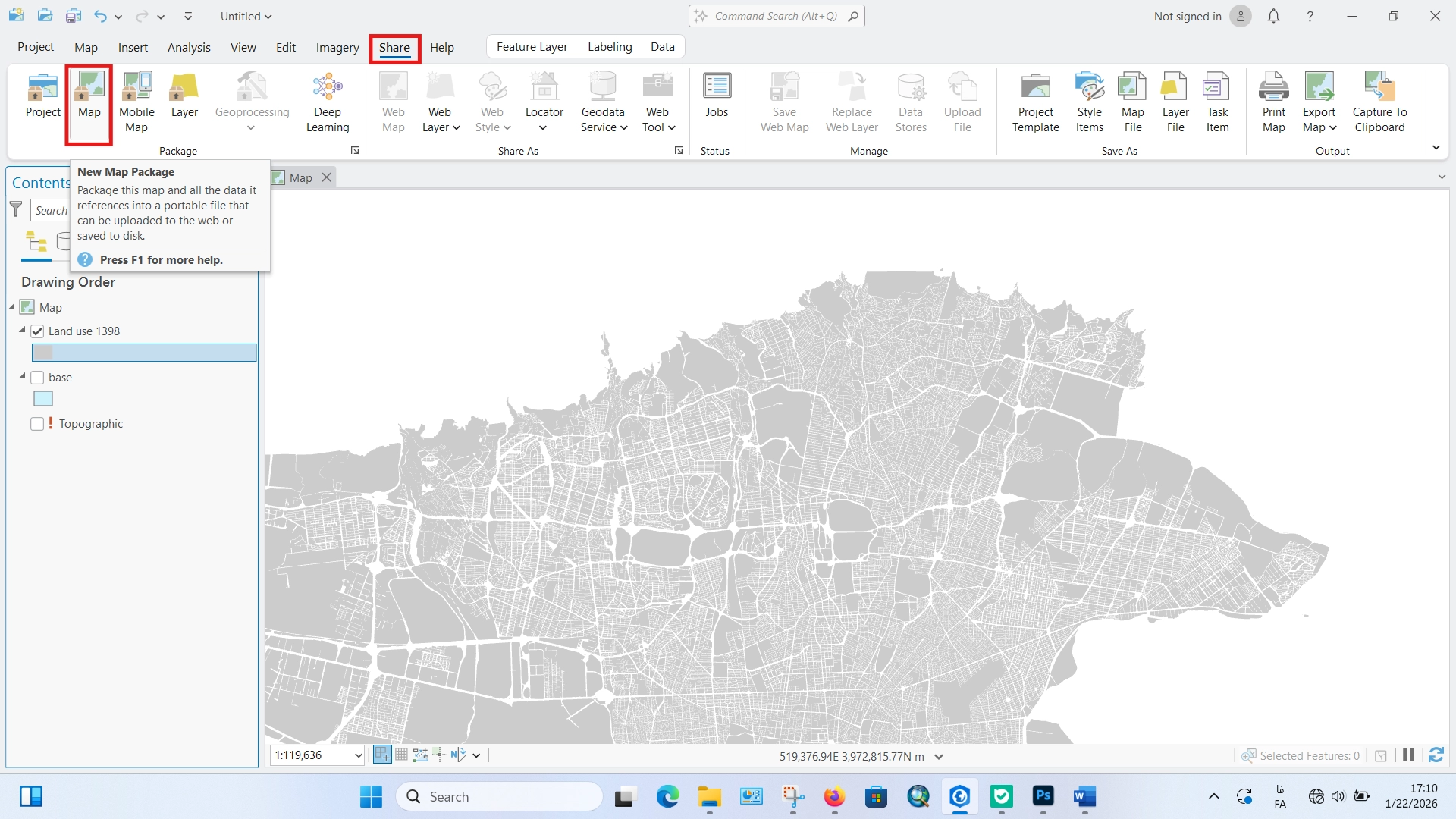
- گزینه Share و سپس Map Package را انتخاب کنید.
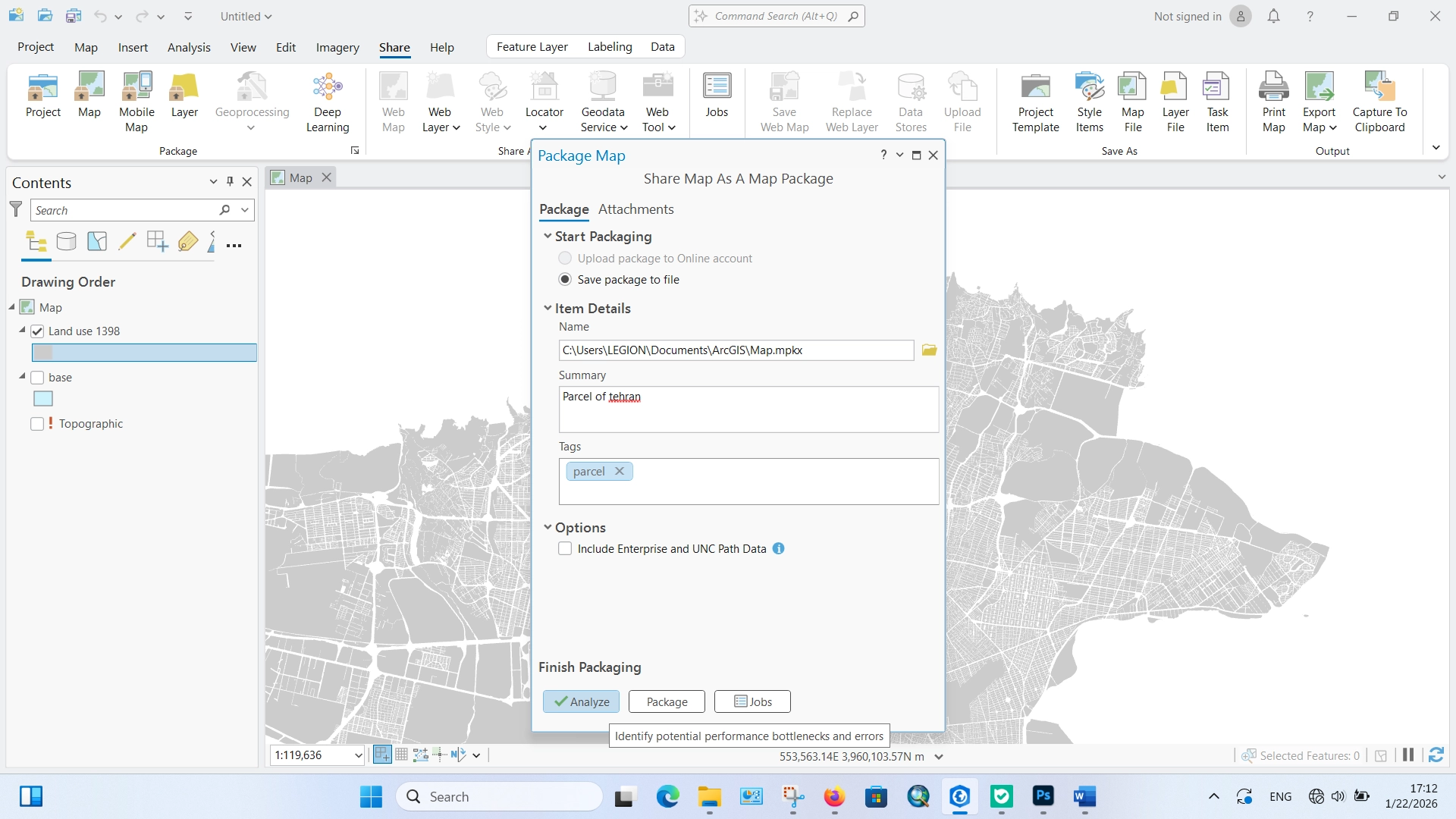
- در پنجره بازشده، مسیر ذخیره فایل و نام آن را تعیین کنید.
- در بخشItem Details ، تنظیمات مربوط را تکمیل نمایید و روی Analyze کلیک کنید.
- در صورت وجود خطا، از بخش Analyze مشکلات را بررسی و اصلاح کنید.
- در نهایت روی Package کلیک کنید تا فایل MPKX ایجاد شود.
این فایل را میتوان بهراحتی روی هر سیستم دیگری باز و استفاده کرد.
5- مزایای استفاده از Map Package
استفاده از خروجی Map Package مزایای قابلتوجهی دارد، از جمله:
- جلوگیری از گمشدن مسیر دادهها (Broken Data)
- سهولت در اشتراکگذاری پروژهها
- حفظ کامل سمبلها، لیبلها و تنظیمات نقشه
- کاهش خطا در تحویل پروژه به کارفرما
- افزایش نظم در مدیریت فایلهای GIS
6- محدودیتها و نکات مهم در خروجی Map Package
با وجود مزایای فراوان، Map Package محدودیتهایی نیز دارد:
- حجم فایل MPKX ممکن است زیاد باشد، بهویژه در پروژههای سنگین.
- برخی دادههای خاص (مانند لینک به سرویسهای آنلاین) ممکن است بهطور کامل بستهبندی نشوند.
- بهتر است قبل از خروجی گرفتن، دادههای اضافی و لایههای بلااستفاده حذف شوند.
- همچنین توصیه میشود قبل از ارسال فایل، یکبار Map Package را روی سیستم دیگر تست کنید.
خروجی Map Package در ArcGIS یکی از کاربردیترین و ضروریترین ابزارها برای انتقال، اشتراکگذاری و آرشیو نقشههای GIS است. این قابلیت با بستهبندی کامل دادهها و تنظیمات نقشه، بسیاری از مشکلات رایج در جابهجایی پروژهها را برطرف میکند. اگر بهصورت حرفهای با ArcGIS کار میکنید یا در حوزه آموزش و پروژههای شهرسازی، محیطزیست و برنامهریزی فعالیت دارید، تسلط بر Map Package یک ضرورت محسوب میشود.
استفاده صحیح از این خروجی، هم کیفیت کار شما را افزایش میدهد و هم از بروز خطاهای رایج در تحویل پروژه جلوگیری میکند.