
آموزش ابزار Define Projection در ArcMap
زمان مورد نیاز برای مطالعه : 4 دقیقه
رفع خطای Unknown Spatial Reference در ArcGIS
اگر تاکنون با نرمافزار ArcMap کار کرده باشید، احتمالاً با خطای معروف Unknown Spatial Reference مواجه شدهاید. این خطا زمانی ظاهر میشود که یک لایه مثلاً Shapefile را وارد محیط ArcMap میکنید و خطای Unknown Spatial Reference را به شما نمایش میدهد.
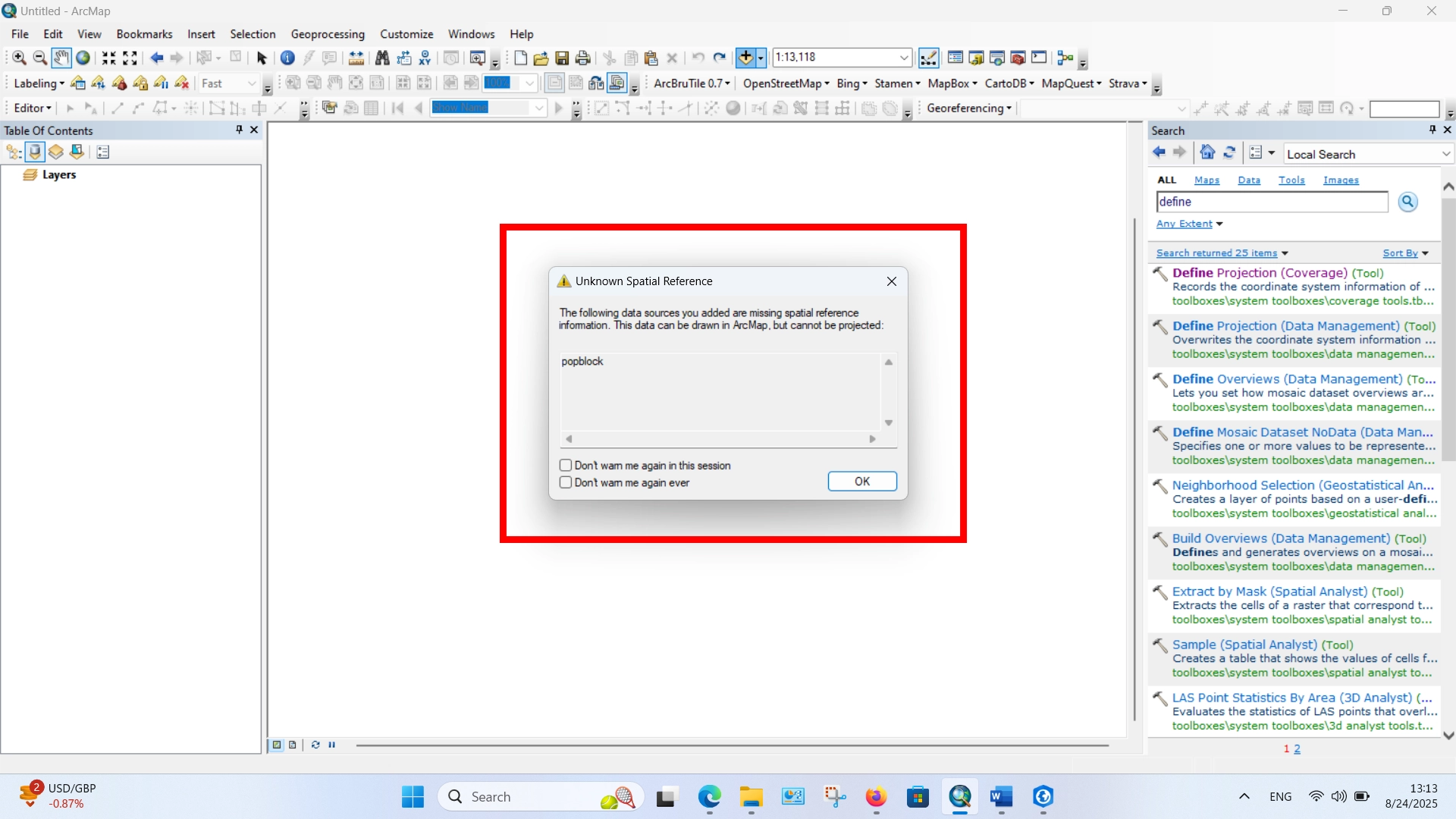
در این شرایط، هنگام مراجعه به بخش Layer Properties → Source مشاهده میکنید که در قسمت Coordinate System عبارت “Undefined” یا “Unknown” نوشته شده است.

این مشکل باعث میشود لایه شما بهدرستی روی نقشه قرارنگیرد یا در کنارسایرلایهها نمایش داده نشود. برای رفع این خطا، باید با استفاده از ابزار Define Projection یک سیستم مختصات مناسب به لایه اختصاص دهید. این ابزار یکی از مهمترین و پرکاربردترین ابزارهای نرمافزار ArcMap است که در ادامه به آموزش کامل آن میپردازیم.
ابزار Define Projection چیست؟
وظیفه اصلی این ابزار، تعریف یک سیستم مختصات برای دادههای مکانی فاقد تعریف مختصات است. به زبان ساده، این ابزار فقط به نرمافزارمیگوید که داده شما در چه سیستم مختصاتی قرار دارد، بدون اینکه مختصات نقاط را تغییر دهد. بنابراین، مختصات عددی لایه ثابت باقی میمانند و فقط اطلاعات سیستم مختصات به آن اضافه میشود.
تفاوتDefine Projection و Project
یکی از نکات مهمی که باید بدانید این است که ابزارDefine Projection با ابزار Project متفاوت است:
- Define Projection: تنها زمانی استفاده میشود که لایه شما فاقد سیستم مختصات باشد. (Unknown)
این ابزار صرفاً سیستم مختصات واقعی را به لایه نسبت میدهد. - Project: زمانی استفاده میشود که داده شما دارای سیستم مختصات است، اما قصد دارید آن را به سیستم مختصات دیگری تبدیل کنید. در این حالت مختصات نقاط تغییر میکنند.
پس اگر لایه شما با خطای Unknown Spatial Reference مواجه شد، ابزار مناسب Define Projection است.
مراحل استفاده از ابزار Define Projection در ArcMap
- باز کردن ابزار
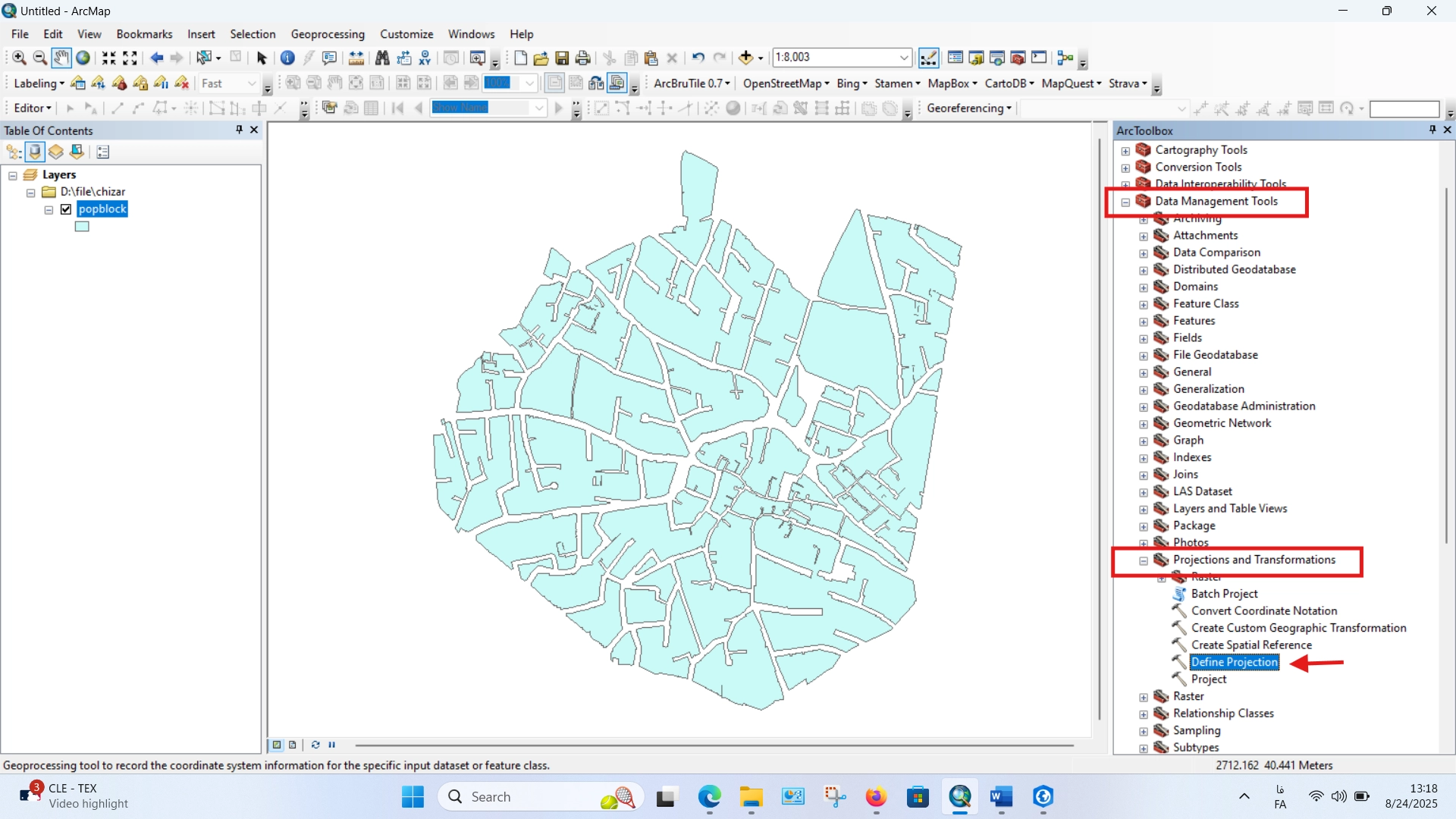
- به منوی ArcToolbox بروید.
- مسیر زیر را دنبال کنید:
Data Management Tools → Projections and Transformations → Define Projection
- انتخاب لایه ورودی
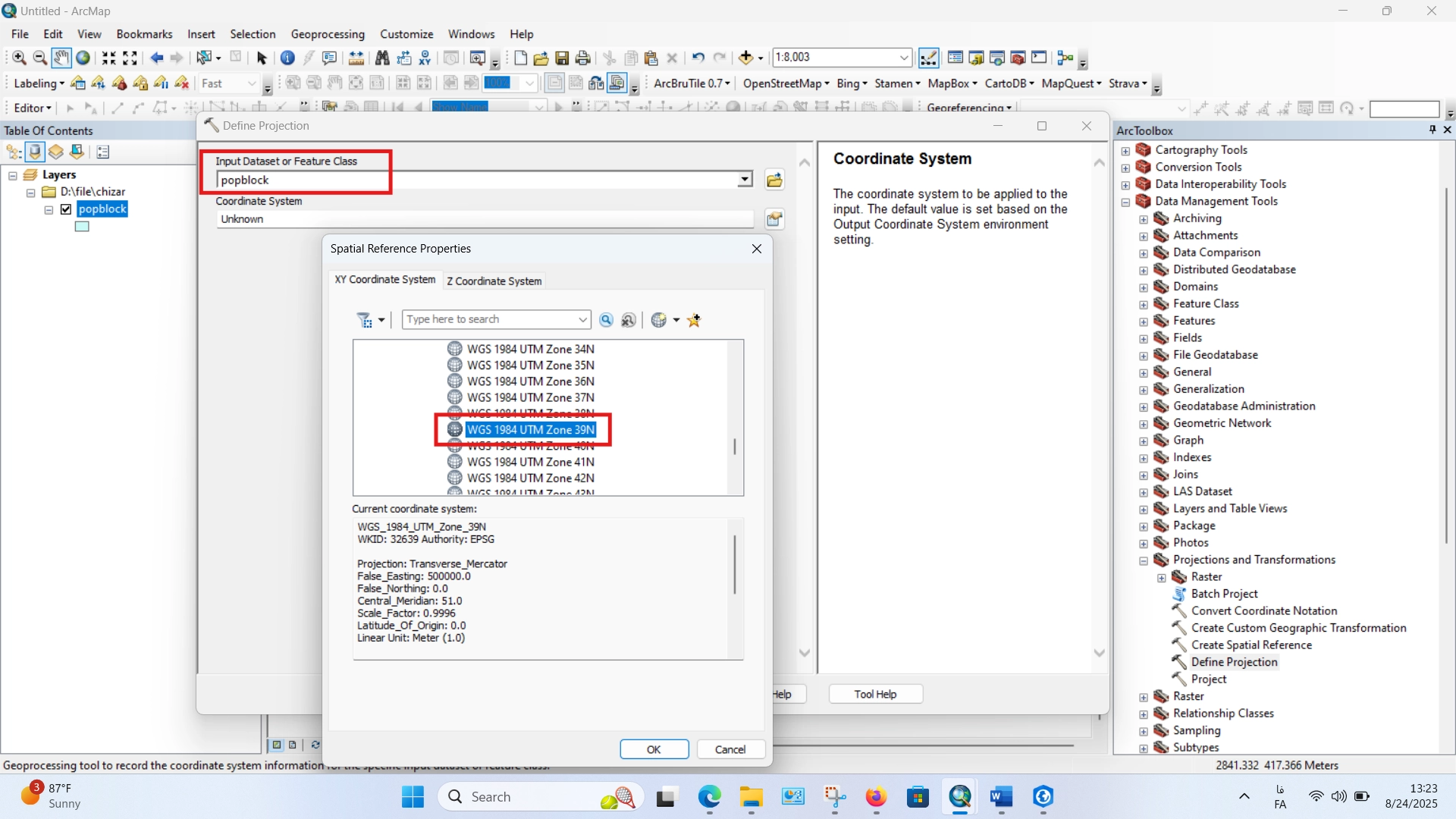
- در کادر Input Dataset or Feature Class، لایهای را که سیستم مختصات ندارد انتخاب کنید.
- معمولاً این همان لایهای است که در بخش Source بهصورت Unknown نشان داده میشود.
- انتخاب سیستم مختصات
- روی گزینه Coordinate System کلیک کنید.
- در پنجره باز شده، میتوانید سیستم مختصات موردنظر را به لایه معرفی کنید.
- به عنوان مثال اگر داده شما مربوط به ایران باشد، میتوانید از سیستم UTM مربوط به زون منطقه WGS 1984 UTM Zone 39N استفاده کنید.
- اجرای ابزار
- روی OK کلیک کنید تا ابزار اجرا شود.
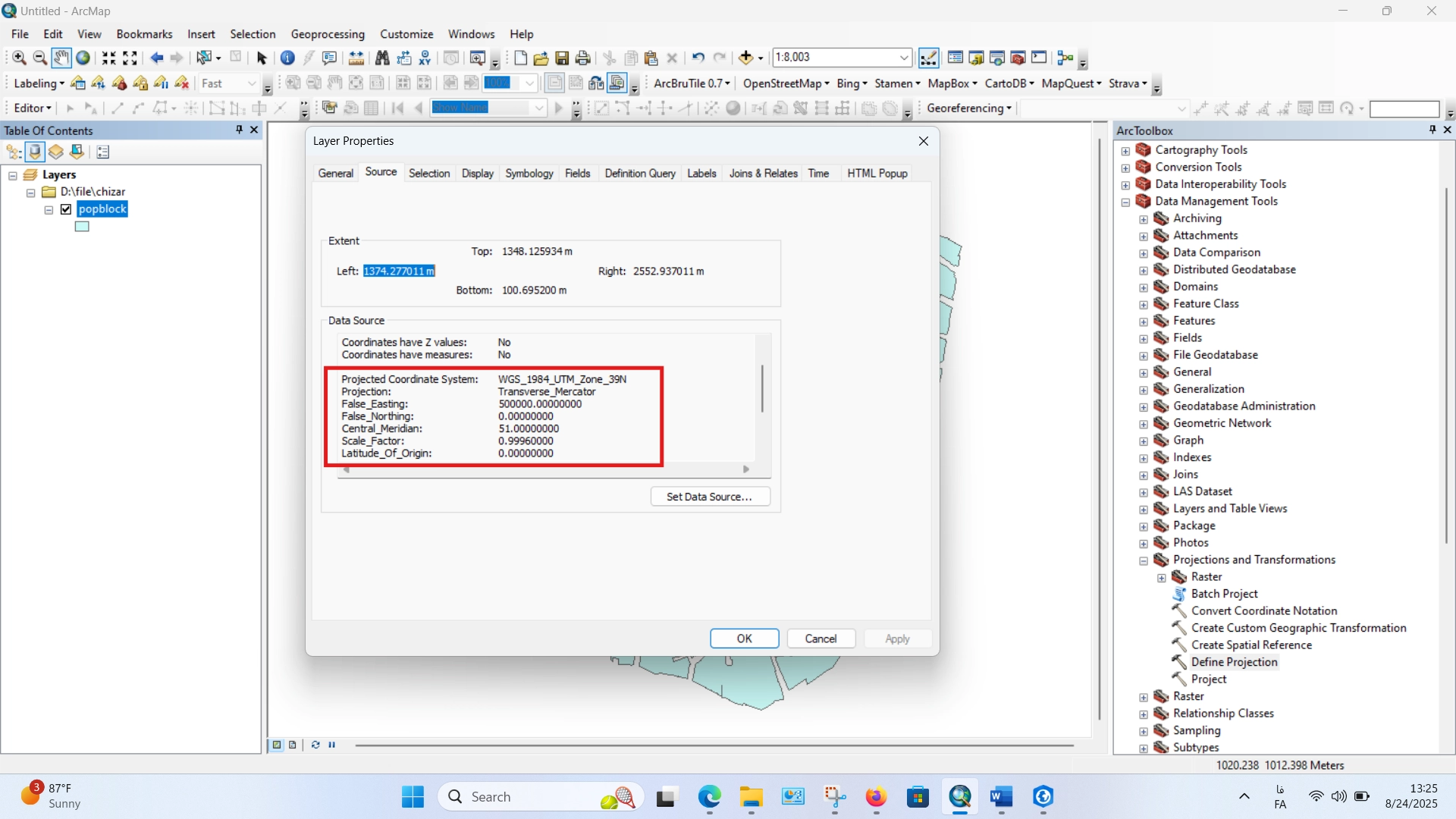
- پس از موفقیت، اگر مجدداً وارد بخش Source لایه شوید، خواهید دید که سیستم مختصات انتخابی به لایه اختصاص داده شده است.
کاربردهای ابزار Define Projection
ابزار Define Projection در بسیاری از پروژههای GIS ضروری است، به ویژه زمانی که دادهها از منابع مختلف جمعآوری میشوند. برخی کاربردهای مهم:
- رفع خطای Unknown Spatial Reference در هنگام بارگذاری لایهها
- هماهنگسازی لایهها برای قرارگیری صحیح روی یکدیگر
- آمادهسازی دادهها برای انواع تحلیلهای مکانی
- مدیریت دادههای سازمانی و ایجاد یک چارچوب یکپارچه مختصاتی
نکات کلیدی
- همیشه قبل از استفاده از ابزار، مطمئن شوید که سیستم مختصات واقعی داده را میدانید؛ چون اگر بهاشتباه یک سیستم مختصات نامناسب تعریف کنید، لایه در موقعیت نادرست نمایش داده میشود.
- اگر لایه شما سیستم مختصات دارد و فقط میخواهید آن را تغییر دهید، باید از ابزار Project استفاده کنید، نه Define Projection.
خطای Unknown Spatial Reference یکی از رایجترین مشکلاتی است که کاربران ArcMap با آن روبهرو میشوند. خوشبختانه ابزار Define Projection راهحل اصلی این مشکل است و به شما امکان میدهد یک سیستم مختصات واقعی برای لایههای فاقد مختصات تعریف کنید. با تعریف درست سیستم مختصات، لایهها بهدرستی روی یکدیگر قرار گرفته و امکان انجام تحلیلهای مکانی فراهم میشود. در نهایت، شناخت تفاوت این ابزار با Project و استفاده صحیح از آن، یکی از مهارتهای پایهای و ضروری برای هر کاربر GIS است.