آموزش جامع ابزار Intersect در ArcGIS Pro
زمان مورد نیاز برای مطالعه : 5 دقیقه
راهنمای کامل برای تحلیل همپوشانی (Intersect) لایههای مکانی
در دنیای تحلیلهای مکانی، یکی از متداولترین نیازها، پیدا کردن نقاط، خطوط یا محدودههایی است که بین چند لایه مختلف همپوشانی دارند. به بیان سادهتر، بسیاری از تحلیلها به دنبال پاسخ این سؤال هستند که:
«کدام بخشها در چند لایه مختلف با هم اشتراک دارند؟»
در نرمافزارArcGIS Pro، یکی از دقیقترین و پرکاربردترین ابزارها برای انجام این نوع تحلیل، ابزار Intersect است. این ابزار جزء ابزارهای بنیادی در جعبه ابزار Overlay Analysis محسوب میشود و تقریباً در تمام پروژههای GIS، از مطالعات محیطی گرفته تا برنامهریزی شهری و ارزیابیهای عمرانی، کاربرد دارد.
در این مقاله قصد داریم ابزار Intersect را بهصورت گامبهگام معرفی کنیم، مفاهیم پایه آن را توضیح دهیم، کاربردهای واقعیاش را بررسی کنیم و در پایان نکاتی حرفهای برای بهبود نتایج آن ارائه دهیم.
۱. ابزار Intersect چیست؟
ابزار Intersect برای یافتن ناحیههای مشترک (Overlapping areas) بین دو یا چند لایه برداری (Vector layers) استفاده میشود. در واقع، این ابزار قسمتهایی را از لایهها نگه میدارد که در همه آنها بهصورت همزمان وجود دارند. نتیجه نهایی میتواند بسته به نوع داده ورودی، نقطهای، خطی یا پلیگونی باشد.
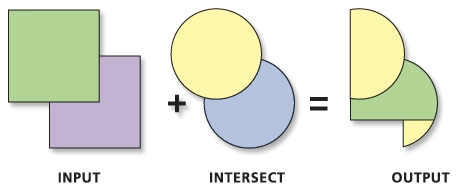
برای مثال:
اگر دو لایه پلیگونی (Polygon) وارد کنید، خروجی مناطقی است که دو پلیگون در آنها بر هم منطبق هستند. اگر یک لایه خطی و یک لایه پلیگونی وارد کنید، خروجی بخشهایی از خط است که داخل پلیگون قرار گرفتهاند. اگر دو لایه نقطهای وارد کنید، تنها نقاطی که مختصات دقیقاً یکسان دارند باقی میمانند.
بنابراین، هدف اصلی Intersect شناسایی محدودههای مشترک میان دادههای مکانی است.
۲. مسیر ابزار Intersect در ArcGIS Pro
در ArcGIS Pro، ابزار Intersect در مسیر زیر قرار دارد:
Analysis → Tools →Analysis Tools → Overlay → Intersect
۳. ساختار ورودیها و خروجیها در ابزار Intersect
ابزار Intersect حداقل به دو لایه ورودی (Input Features) نیاز دارد. شما میتوانید انواع مختلف داده (نقطه، خط، پلیگون) را وارد کنید، اما نوع خروجی بر اساس پایینترین سطح هندسی تعیین میشود.
خروجی ابزار Intersect شامل تمام فیلدهای توصیفی (Attribute Fields) از لایههای ورودی است. اگر نام فیلدها تکراری باشند، ArcGIS Pro بهصورت خودکار پسوندهایی مانند _1, _2 به آنها اضافه میکند.
۴. تنظیمات اصلی ابزار Intersect
در پنجره ابزار، چند گزینه کلیدی وجود دارد که بر نتیجه نهایی تأثیر زیادی دارند:
۴.۱ Input Features
در این قسمت باید لایههایی را که میخواهید اشتراک آنها را بدستآورید وارد کنید.
میتوانید بیش از دو لایه را نیز انتخاب کنید، اما هر چه تعداد لایهها بیشتر باشد، خروجی پیچیدهتر و محدودتر میشود، چون فقط نواحی اشتراکی همه لایهها نگه داشته میشوند.

۴.۲ Output Feature Class
محل ذخیره و نام خروجی را مشخص میکند. بهتر است مسیر را در Geodatabase پروژه تنظیم کنید تا خطاهای احتمالی کمتر شود.

۴.۳ Attribute to join
این گزینه تعیین میکند که کدام فیلدهای توصیفی از لایههای ورودی به خروجی منتقل شوند.
بهصورت پیشفرض، همه فیلدها منتقل میشوند، اما در صورت نیاز میتوانید فیلدهای غیرضروری را حذف کنید.

۴.۴ Output Type
در این بخش میتوانید هندسه داده خروجی را تعیین کنید.
پس از معرفی تمامی موارد و کلیک بر روی گزینه Run محدودههای مشترک بین دو لایه در یک لایه جدید خروجی گرفته میشوند.


۵. مثالهای کاربردی از ابزار Intersect
مثال ۱: تحلیل مناطق قابل ساختوساز شهری
فرض کنید دو لایه دارید:
لایه اول: کاربری اراضی شهری
لایه دوم: محدودههای دارای شیب کمتر از ۱۵ درصد
اگر این دو لایه را با ابزار Intersect ترکیب کنید، خروجی مناطقی را نشان میدهد که هم کاربری مناسب ساختوساز دارند و هم شیب ملایمی دارند. این یکی از کاربردهای متداول در مطالعات شهری است.
مثال ۲: تعیین مناطق حفاظتشده در محدوده طرح توسعه
فرض کنید محدودهای برای توسعه شهری دارید و میخواهید بررسی کنید چه بخشی از آن در محدودههای حفاظتشده قرار دارد. با اجرای Intersect بین لایه طرح توسعه و لایه مناطق حفاظتشده، فقط بخشهای مشترک این دو لایه بهدست میآیند که نشاندهنده محدودههای تداخل با مناطق ممنوعه هستند.
6.خطاهای رایج در اجرای ابزار Intersect
کار با ابزار Intersect ساده است، اما برای جلوگیری از خطاهای معمول، باید به چند نکته توجه کرد:
سیستم مختصات یکسان
پیش از اجرای ابزار، مطمئن شوید که همه لایهها در یک سیستم مختصات هستند. اگر نباشند، ممکن است نتایج اشتباه شوند.
پاکسازی توپولوژی قبل از اجرا
گاهی اوقات لایههای ورودی دارای اشکالات توپولوژیکی مانند شکافهای کوچک یا همپوشانیهای ناقص هستند. رفع خطاهای توپولوژی پیش از اجرای ابزار ضروری است.
نام فیلدهای تکراری
اگر دو لایه ورودی فیلدهایی با نام یکسان دارند، ArcGIS Pro پسوندهایی اضافه میکند تا نامها یکتا شوند. در مرحله تحلیل نهایی باید به این فیلدها توجه کنید.
حجم بالای دادهها
در دادههای حجیم (مانند شبکههای جادهای ملی)، اجرای Intersect زمانبر است. در این موارد بهتر است ابتدا محدوده مطالعه را Clip کنید تا دادهها محدود شوند.
7. خودکارسازی با ModelBuilder و Python
ابزار Intersect میتواند در ModelBuilder یا از طریق Python (ArcPy) اجرا شود. این موضوع به کاربران حرفهای اجازه میدهد فرآیندهای تحلیلی خود را خودکار کنند.
ابزار Intersect یکی از قدرتمندترین و پایهایترین ابزارهای تحلیل فضایی در ArcGIS Pro است. با استفاده از آن میتوان نواحی، خطوط یا نقاطی را شناسایی کرد که بین چند لایه داده مشترک هستند.
این ابزار با دقت بالا، انعطافپذیری زیاد و قابلیت خودکارسازی در محیط Python، به یکی از ارکان اصلی در تحلیلهای مکانی تبدیل شده است.
چه در پروژههای برنامهریزی شهری و چه در تحلیلهای محیط زیستی، Intersect به شما کمک میکند تا از میان حجم وسیعی از دادهها، دقیقاً آن بخشهایی را بیابید که واقعاً اهمیت دارند.