
آموزش Select By Attribute در ArcGIS Pro | انتخاب عوارض بر اساس اطلاعات توصیفی
زمان مورد نیاز برای مطالعه : 4 دقیقه
در تحلیلهای مکانی و پردازش دادههای GIS، یکی از پرکاربردترین و در عین حال مهمترین ابزارها، انتخاب عوارض (Selection) است. بسیاری از تحلیلها، گزارشگیریها و حتی ویرایش دادهها، بر پایه انتخاب صحیح عوارض انجام میشوند. در نرمافزار ArcGIS Pro، ابزارهای مختلفی برای انتخاب وجود دارد که یکی از دقیقترین و حرفهایترین آنها، ابزار Select By Attribute است.
ابزار Select By Attribute به شما این امکان را میدهد که عوارض یک لایه را بر اساس اطلاعات توصیفی (Attribute Data) و با استفاده از شرطهای منطقی انتخاب کنید. این روش بهویژه زمانی اهمیت پیدا میکند که با حجم زیادی از دادهها سروکار دارید و انتخاب دستی عملاً غیرممکن یا خطاپذیر است.
در این آموزش، بهصورت کامل و گامبهگام با مفهوم، کاربردها و نحوه استفاده از ابزار Select By Attribute در ArcGIS Pro آشنا میشویم.
1- Select By Attribute چیست و چه کاربردی دارد؟
Select By Attribute ابزاری است که به شما اجازه میدهد عوارض یک لایه (نقاط، خطوط یا پلیگونها) را بر اساس مقادیر فیلدهای جدول توصیفی انتخاب کنید. بهعنوان مثال:
انتخاب قطعات مسکونی با مساحت بیشتر از ۲۰۰ مترمربع، انتخاب مدارس دولتی، انتخاب خیابانهایی با عرض بیشتر از 12 متر، انتخاب پلاکهایی که در یک محدوده قیمتی خاص قرار دارند
این انتخابها میتوانند مبنای:
تحلیلهای بعدی، خروجی گرفتن از دادهها، اعمال ویرایش یا اجرای ابزارهای تحلیلی دیگرباشند.
2- مسیر دسترسی به ابزار Select By Attribute در ArcGIS Pro
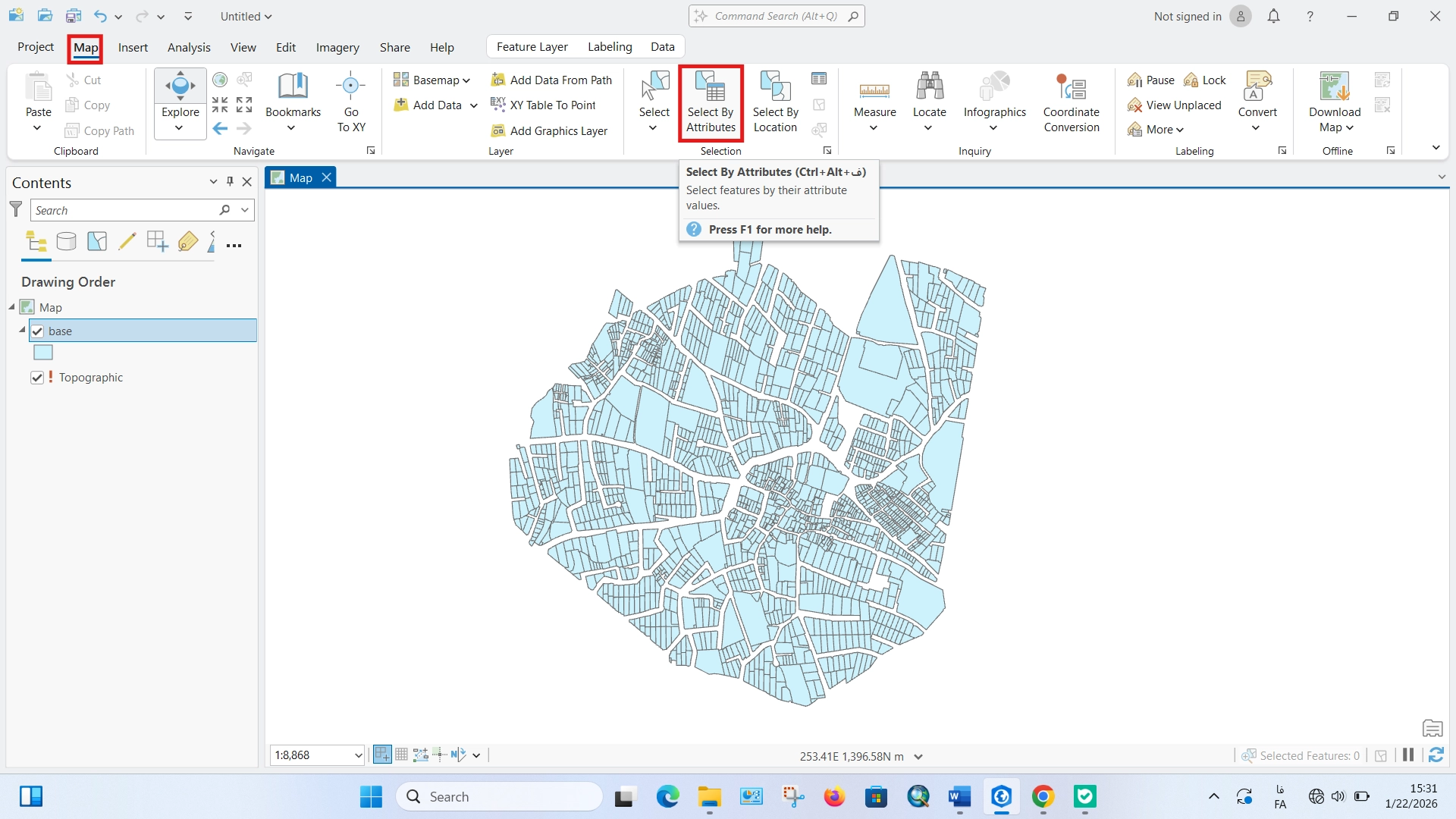
برای استفاده از این ابزار در ArcGIS Pro مراحل زیر را دنبال کنید:
لایه موردنظر را به نقشه اضافه کنید.
از نوار بالای نرمافزار وارد تب Map شوید.
در بخش Selection روی گزینه Select By Attributes کلیک کنید.
با این کار پنجره Select By Attributes برای شما باز میشود.
3- آشنایی با اجزای پنجره Select By Attribute
پنجره Select By Attribute شامل بخشهای مهمی است که شناخت آنها برای استفاده صحیح ضروری است:
Input Rows: در این بخش، لایهای که قصد انتخاب عوارض آن را دارید مشخص میکنید. اگر چند لایه در نقشه فعال باشد، حتماً دقت کنید لایه درست را انتخاب کرده باشید.
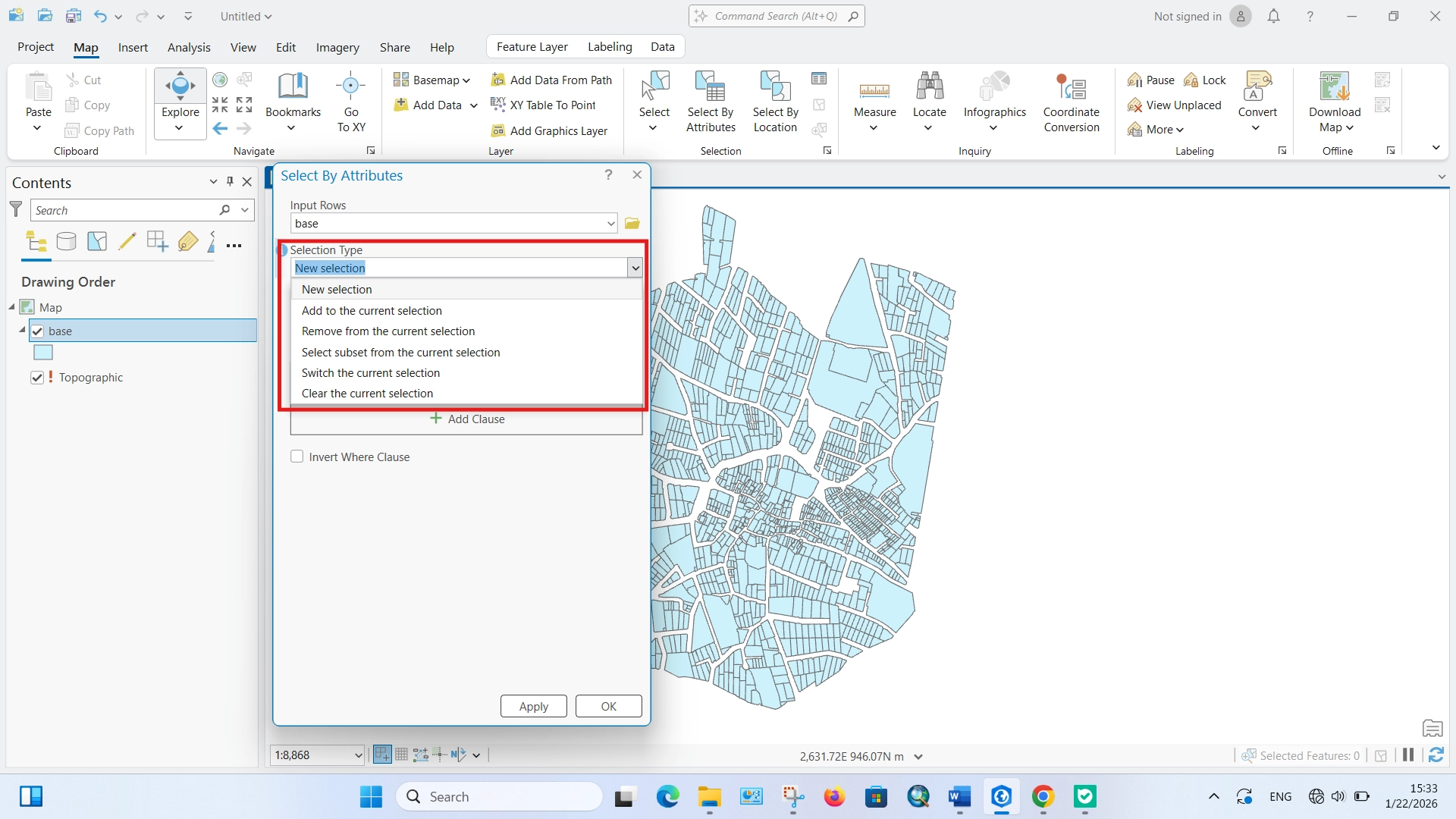
Selection Type: این قسمت نوع انتخاب را مشخص میکند. مهمترین گزینهها عبارتاند از:
New selection: ایجاد یک انتخاب جدید
Add to current selection: افزودن به انتخاب قبلی
Remove from current selection: حذف از انتخاب قبلی
Select subset from current selection: انتخاب زیرمجموعهای از انتخاب موجود
Switch the current selection: تغییر انتخابهای فعلی
Clear the current selection: لغو انتخابهای فعلی
انتخاب درست این گزینهها نقش مهمی در مدیریت انتخابها دارد.
نوشتن شرط انتخاب (Expression): مهمترین بخش ابزار Select By Attribute، قسمت نوشتن شرط یا Expression است. این شرط مشخص میکند کدام عوارض انتخاب شوند.
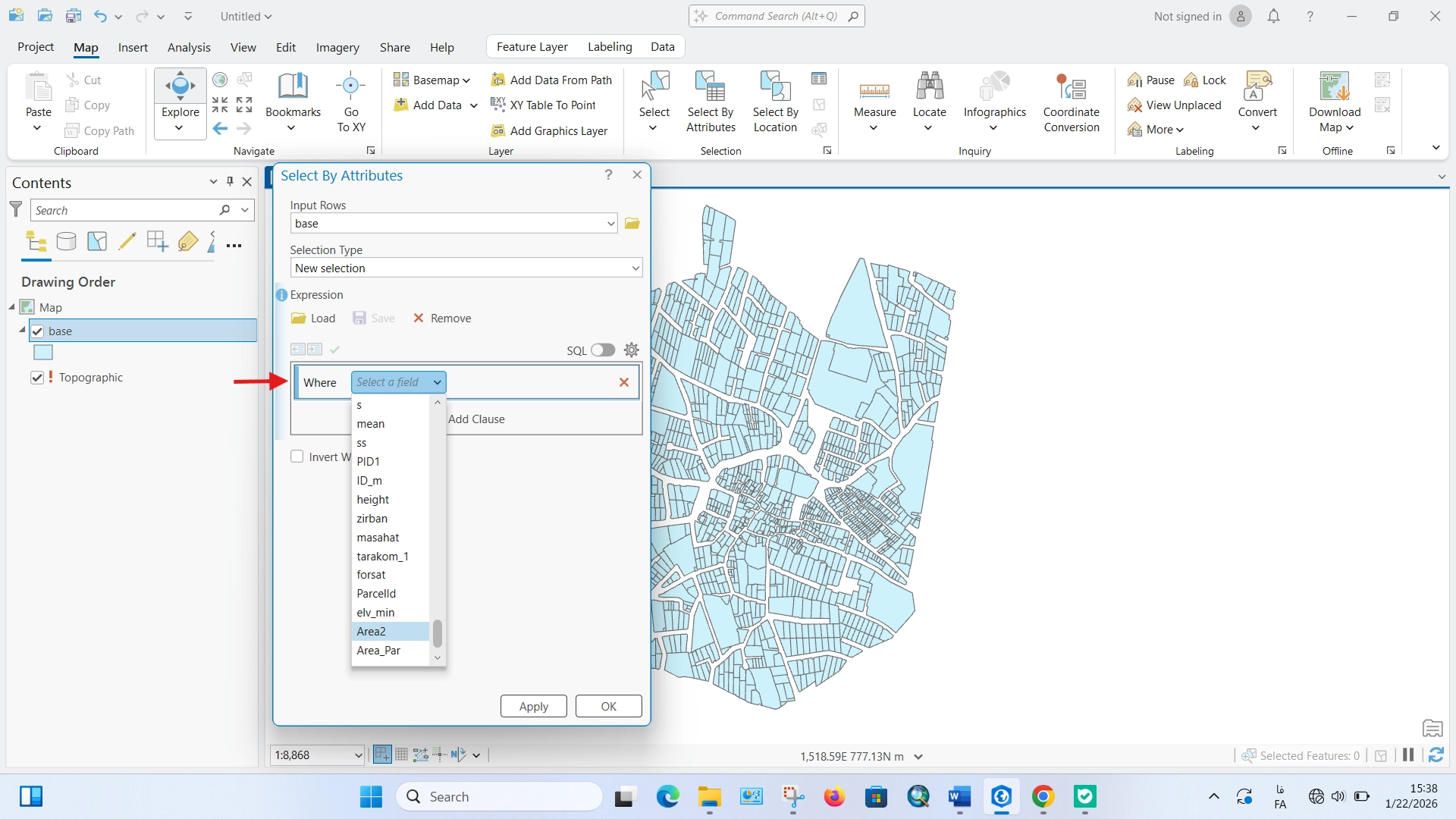
انتخاب فیلد (Field): در سمت چپ پنجره در قسمت where، لیستی از فیلدهای جدول توصیفی نمایش داده میشود. با کلیک روی هر فیلد، نام آن به بخش Expression اضافه میشود.
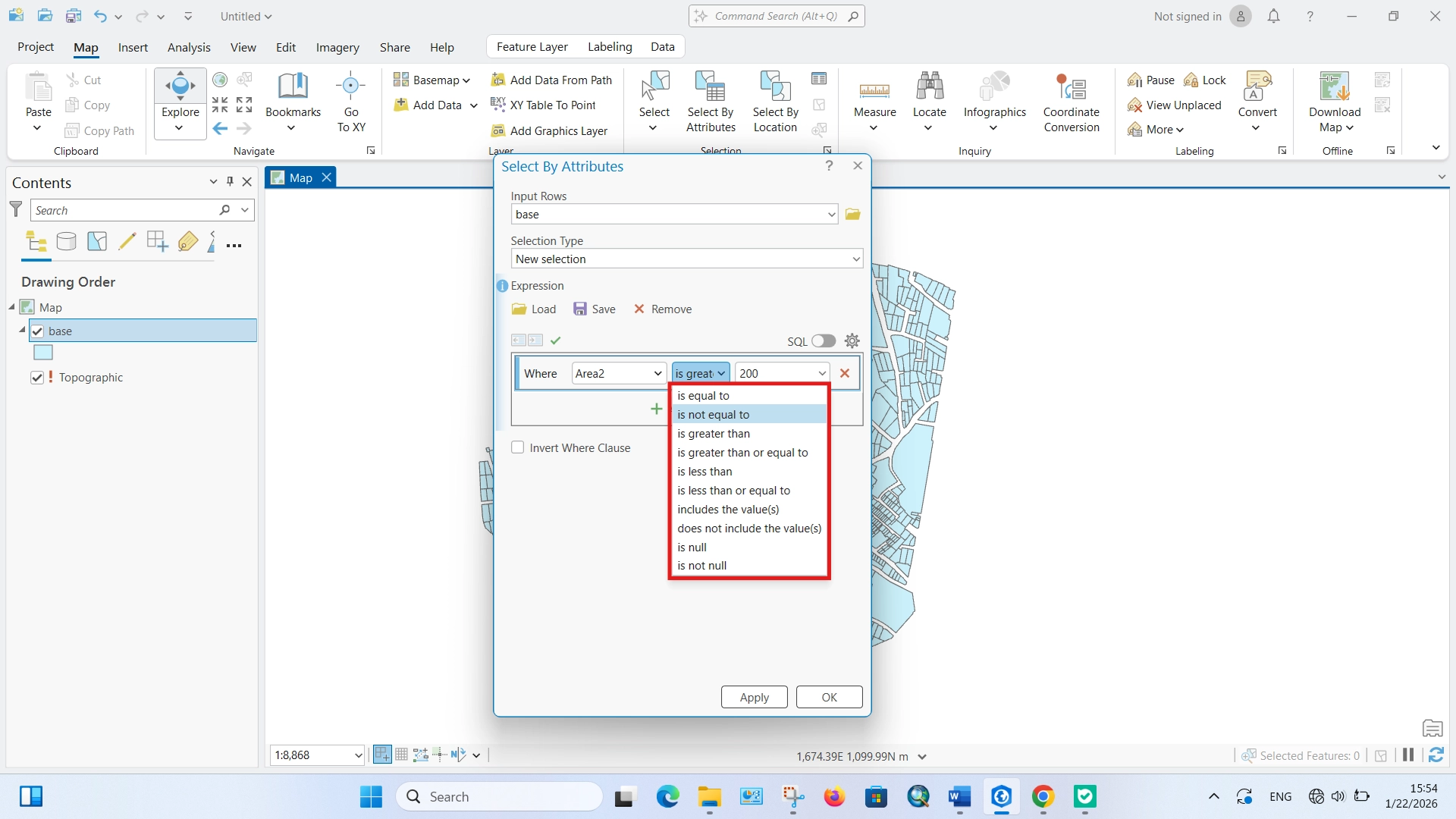
عملگرها (Operators): عملگرها شامل مواردی مانند:
= مساوی: is equal to
<> نابرابر: is not equal to
> بزرگتر: is greater than
>= بزرگتر مساوی : is greater than or equal to
< کوچکتر: is less than
<= کوچکتر مساوی: is less than or equal to
شامل مقادیر مختلف: includes the values
is null: شامل مقادیر null
is not null: به جز مقادیر null
هستند که برای ساخت شرطهای منطقی استفاده میشوند.
مقادیر (Values): در این بخش میتوانید مقادیر موجود در هر فیلد را مشاهده و انتخاب کنید. این کار احتمال خطای تایپی را کاهش میدهد.
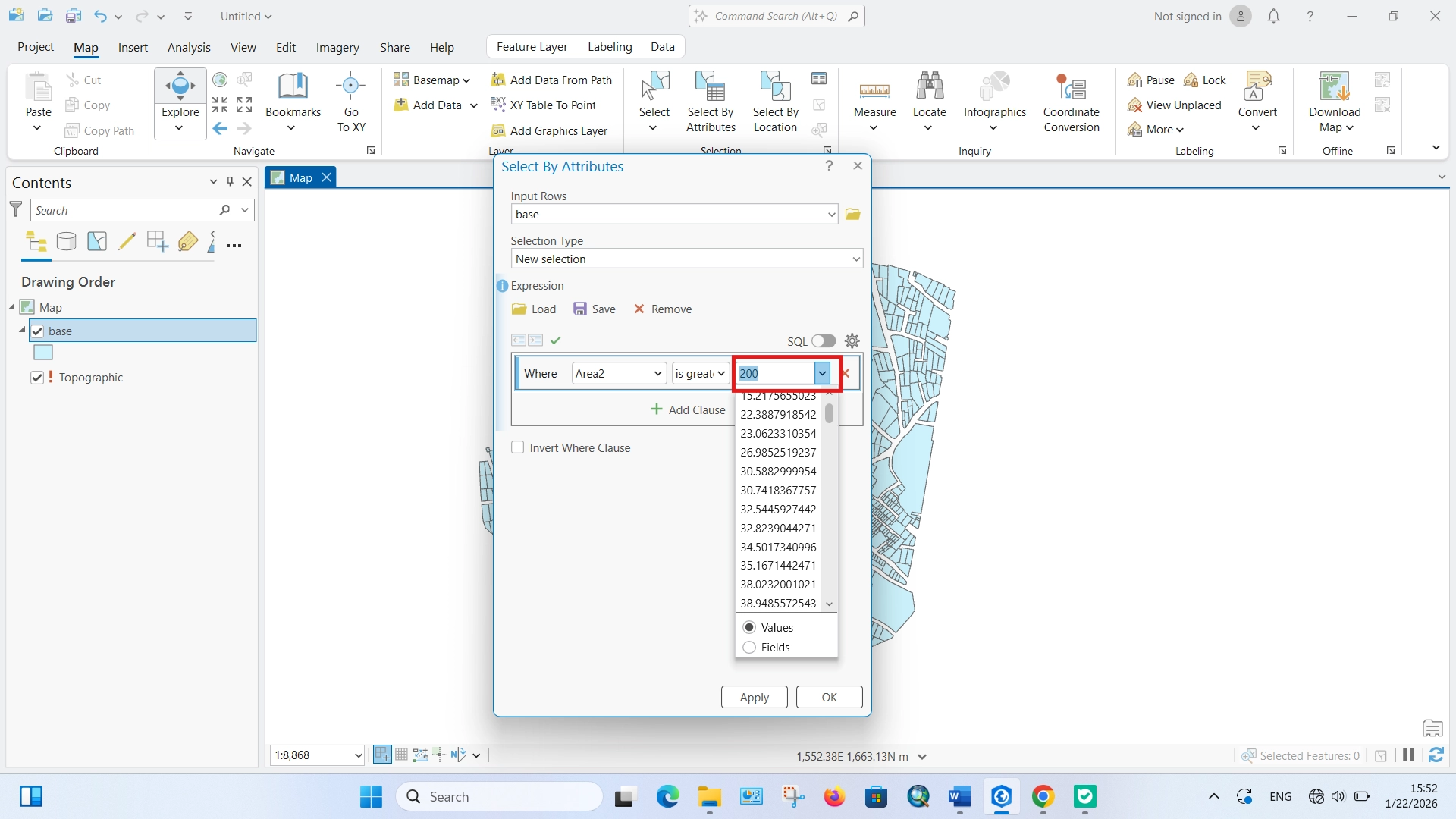
4- مثالهای کاربردی Select By Attribute
مثال ۱: انتخاب قطعات با مساحت بیشتر از ۳۰۰ متر
Area > 300
مثال ۲: انتخاب کاربری مسکونی
Landuse = ‘Residential’
مثال ۳: انتخاب معابر اصلی
Type IN (‘Primary’, ‘Secondary’)
این مثالها نشان میدهند که چگونه میتوان با ترکیب فیلدها و عملگرها، انتخابهای دقیق انجام داد.
5- استفاده از شرطهای ترکیبی (AND / OR)
برای انتخابهای پیشرفتهتر میتوانید از شرطهای ترکیبی استفاده کنید.
مثال:
انتخاب قطعات مسکونی با مساحت بیشتر از ۲۰۰ متر:
Landuse = ‘Residential’ AND Area > 200
استفاده صحیح از AND و OR باعث میشود انتخابها دقیقتر و حرفهایتر انجام شوند.
6- بررسی و مدیریت نتایج انتخاب
پس از اجرای Select By Attribute، عوارض انتخابشده بهصورت Highlight شده نمایش داده میشوند.
تعداد عوارض انتخابشده در پایین صفحه قابل مشاهده است. میتوانید انتخاب را ذخیره، حذف یا ویرایش کنید.
همچنین این انتخاب میتواند مبنای اجرای ابزارهایی مانند:
Export Features
Clip
Buffer
Spatial Join قرار گیرد.
7- نکات مهم و حرفهای
به نوع داده فیلدها (عددی یا متنی) توجه کنید.
مقادیر متنی باید داخل ‘ ‘ قرار بگیرند.
از گزینه Verify برای بررسی صحت Expression استفاده کنید.
قبل از اجرای ابزارهای تحلیلی، از انتخاب صحیح مطمئن شوید.
ابزار Select By Attribute در ArcGIS Pro یکی از کلیدیترین ابزارها برای کار با دادههای مکانی است. این ابزار به شما امکان میدهد تا با استفاده از اطلاعات توصیفی، انتخابهای دقیق، سریع و قابل اطمینان انجام دهید. تسلط بر این ابزار، نهتنها سرعت کار شما را افزایش میدهد، بلکه دقت تحلیلهای GIS را نیز به شکل قابل توجهی بالا میبرد.
اگر در پروژههای شهرسازی، معماری، محیطزیست یا حملونقل از ArcGIS Pro استفاده میکنید، یادگیری کامل Select By Attribute یک ضرورت محسوب میشود. با تمرین مثالهای مختلف و استفاده از شرطهای ترکیبی، میتوانید از این ابزار بهصورت حرفهای بهره ببرید.