آپدیت جدید فتوشاپ 2027 چیست؟ بررسی کامل قابلیتهای Photoshop 27.11
زمان مورد نیاز برای مطالعه : 9 دقیقه
22فتوشاپ 2027 چه امکانات جدیدی دارد؟
ادوبی در نسخههای جدید فتوشاپ مسیر این نرمافزار را بیش از هر زمان دیگری به سمت هوش مصنوعی و ویرایش هوشمند تصاویر برده است.
در آخرین نسخه منتشرشده یعنی Photoshop 27.11، دو قابلیت بسیار مهم معرفی شدهاند:
- Enhance Edge برای ایجاد انتخابهای دقیقتر
- GPT Image 2 برای تولید و ویرایش تصاویر با دستور متنی
در کنار این دو قابلیت، نسخههای قبلی همین نسل امکاناتی مانند AI Assisted Editor،Prompt to Edit ،Markup، ماسکهای هوشمندLight Adjustment Layer ، Dynamic Text و اتصال مستقیم به Adobe Stock را اضافه کردهاند.
به همین دلیل میتوان گفت نسخههای جدید Photoshop بیشتر از اینکه صرفاً یک آپدیت معمولی باشند، یک قدم جدی به سمت Photoshop مبتنی بر هوش مصنوعی محسوب میشوند.
1. قابلیت Enhance Edge؛ انتخاب دقیقتر مو و لبههای سوژه
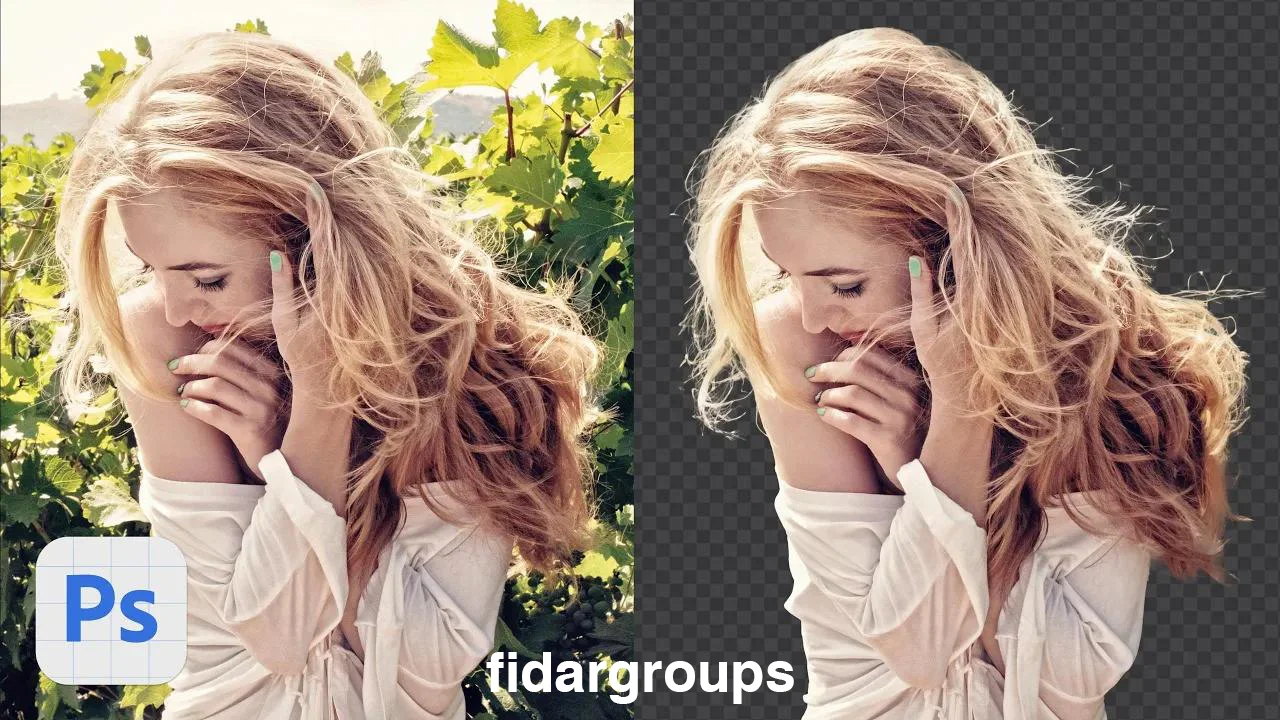
یکی از مهمترین قابلیتهای نسخه 27.11، ابزار Enhance Edge است.
اگر تا به حال بخواهید مو، پر، خز یا سوژههایی با لبههای پیچیده را از پسزمینه جدا کنید، احتمالاً با مشکلاتی مثل:
- هاله سفید دور سوژه
- باقی ماندن رنگ پسزمینه
- حذف شدن بخشی از موها
- لبههای غیرطبیعی
- ایجاد Fringing
مواجه شدهاید.
Enhance Edge با کمک هوش مصنوعی برای حل همین مشکل طراحی شده است. ادوبی میگوید این قابلیت از RGBA diffusion برای اصلاح لبهها و کاهش رنگ ناخواسته اطراف سوژه استفاده میکند.
Enhance Edge برای چه کسانی کاربردی است؟
این قابلیت برای موارد زیر بسیار مفید است:
طراحان تبلیغاتی:
برای جدا کردن مدل از پسزمینه.
طراحان سایت و شبکههای اجتماعی:
برای ساخت تصاویر تبلیغاتی و محصول.
عکاسان:
برای جداسازی دقیق سوژه.
طراحان کامپوزیت:
برای ترکیب چند عکس با یکدیگر.
مثلاً تصور کنید یک عکس پرتره دارید و میخواهید پسزمینه آن را عوض کنید. مهمترین قسمت کار معمولاً موهای سوژه است. Enhance Edge میتواند بخش قابل توجهی از این فرآیند را سادهتر کند
GPT Image 2 .2 در فتوشاپ؛ تولید و ویرایش تصویر با متن
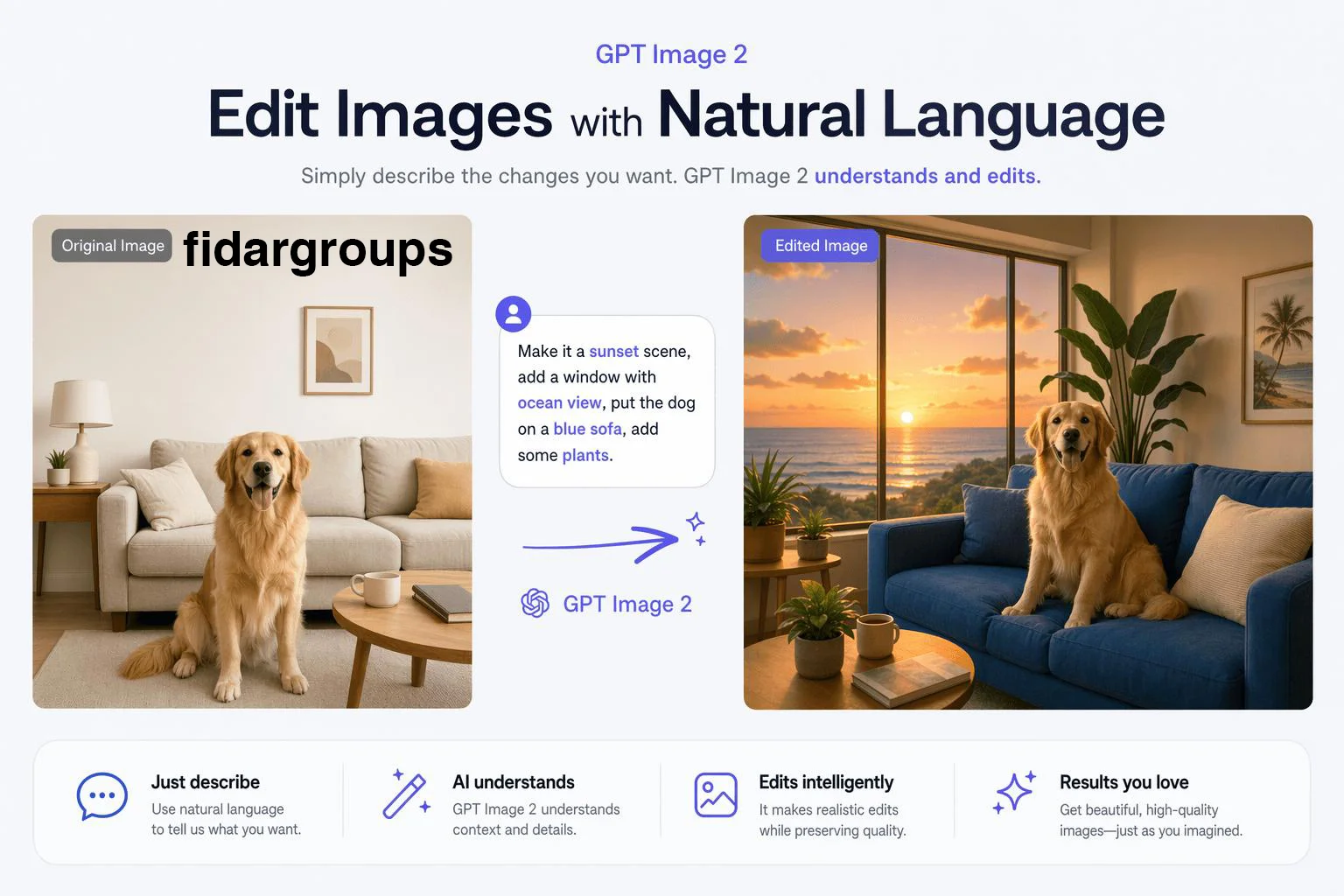
یکی از جذابترین تغییرات Photoshop 27.11، اضافه شدن GPT Image 2 به قابلیتهای تولید و ویرایش تصویر است.
حالا کاربر میتواند از دستورات متنی برای تولید یا تغییر تصاویر استفاده کند.
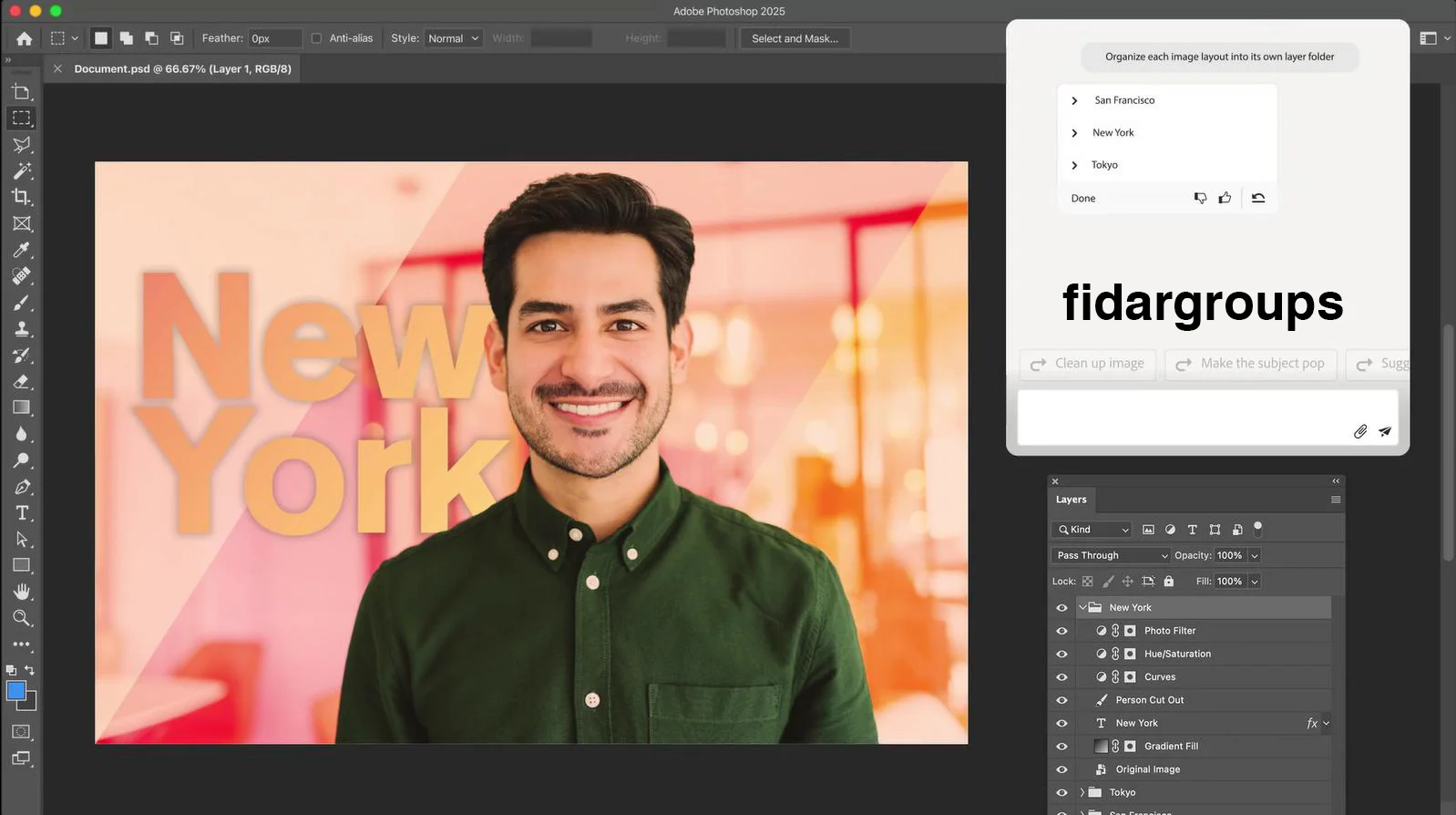
برای مثال به جای اینکه چندین ابزار مختلف را انتخاب کنید، میتوانید دستوری مانند:
رنگ کت را به مشکی تغییر بده.
یا:
پسزمینه را به یک استودیوی لوکس تبدیل کن.
به فتوشاپ بدهید.
هدف این قابلیت این است که ویرایشهای پیچیده با تعداد بسیار کمتری از مراحل دستی انجام شوند.
***نکته مهم GPT Image 2
طبق توضیحات ادوبی، مدل جدید برای ویرایشهای هدفمند طراحی شده و میتواند در تغییر یک بخش مشخص، عناصر مهم دیگری مثل چهره، لوگو و محیط اطراف را بهتر حفظ کند.
این موضوع برای طراحی تبلیغات و تصاویر محصولات اهمیت زیادی دارد؛ چون یکی از مشکلات رایج ابزارهای Generative AI این است که هنگام تغییر یک بخش، بخشهای دیگر تصویر را نیز تغییر میدهند.
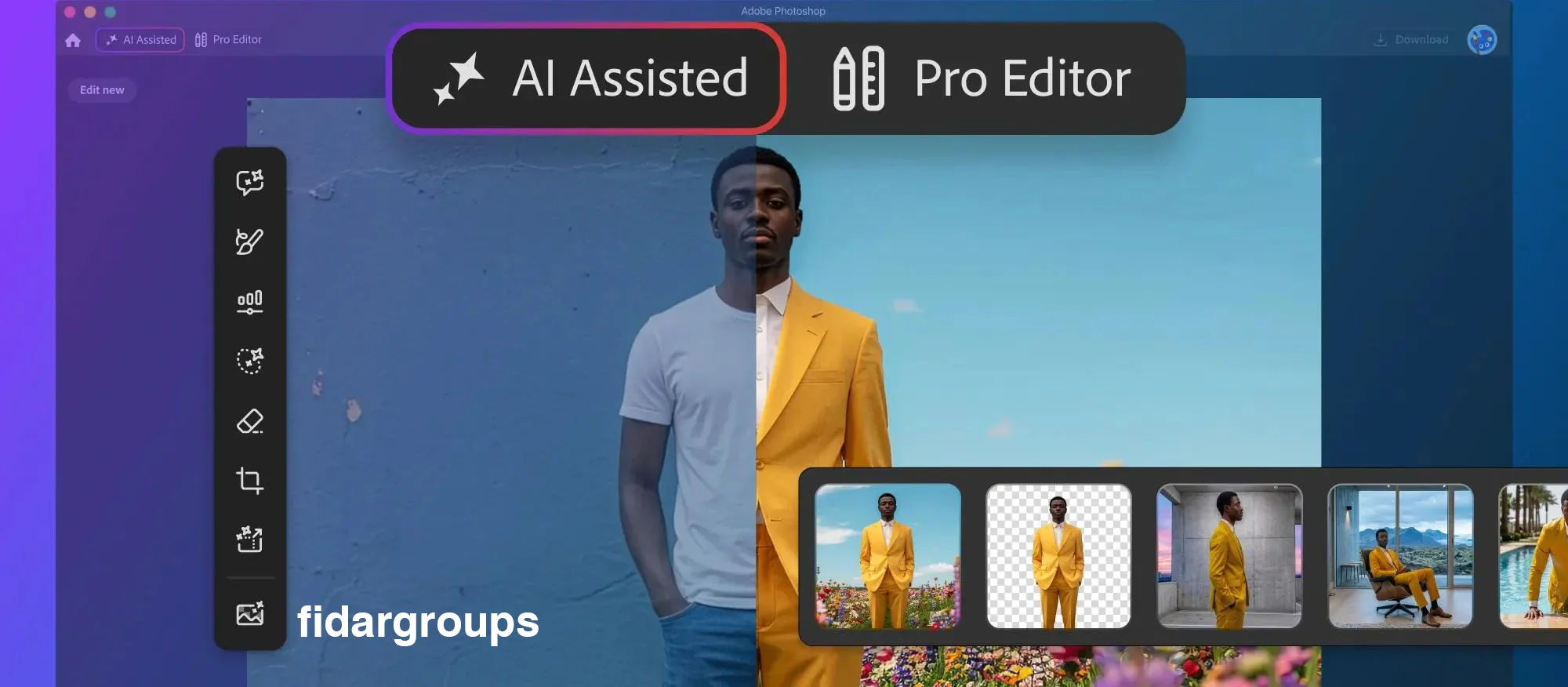
AI Assisted Editor .3؛ یک محیط جدید برای کار با هوش مصنوعی
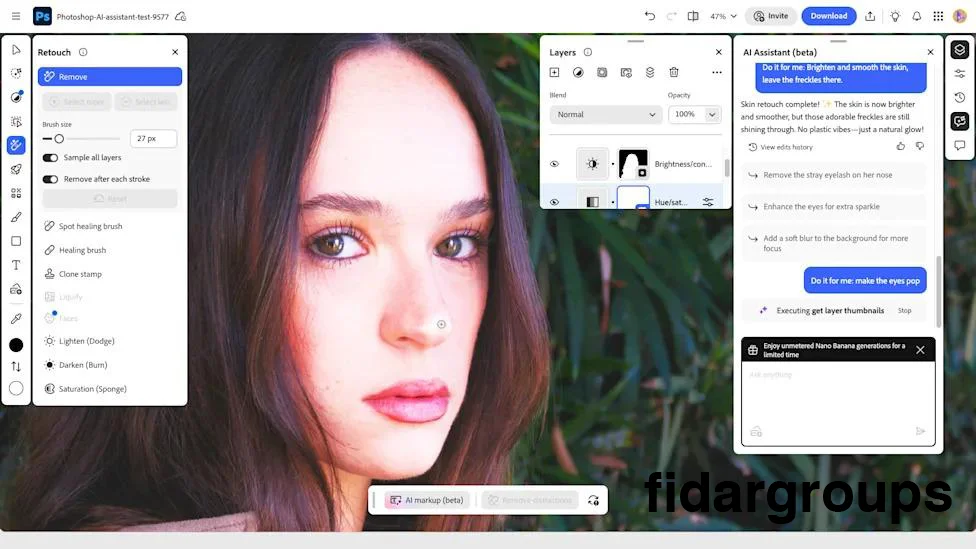
در نسخه 27.10 ادوبی قابلیت AI Assisted Editor را به صورت Beta معرفی کرد.
این قابلیت یک محیط اختصاصیتر برای استفاده از ابزارهای هوش مصنوعی فتوشاپ فراهم میکند.
در این محیط میتوان به قابلیتهایی مانند:
- Prompt to Edit
- Remove Background
- Generative Expand
- Remove Tool
- Generative Fill
- Generative Upscale
- AI Markup
دسترسی داشت.
چرا AI Assisted Editor مهم است؟
قبلاً برای انجام یک ویرایش باید ابزار مناسب را پیدا میکردید.
مثلاً:
Toolbar → Selection → Mask → Generative Fill
اما فلسفه AI Assisted Editor این است که کاربر بتواند بیشتر با زبان طبیعی با فتوشاپ ارتباط برقرار کند.
یعنی به جای فکر کردن به اینکه:
برای این کار باید از کدام ابزار استفاده کنم؟
کافی است بگویید:
پسزمینه را به یک خیابان بارانی در شب تبدیل کن.
Prompt to Edit .4؛ فقط توضیح بده چه تغییری میخواهی
یکی دیگر از قابلیتهای مهم نسخههای جدید فتوشاپ Prompt to Edit است.
در این قابلیت میتوانید تغییر موردنظر خود را با زبان طبیعی توضیح دهید.
برای مثال:
آسمان را غروب کن.
یا:
یک درخت بزرگ در سمت چپ تصویر اضافه کن.
یا:
رنگ لباس را قرمز کن.
فتوشاپ با استفاده از مدلهای هوش مصنوعی تغییر موردنظر را ایجاد میکند.
طبق توضیحات Adobe، این قابلیت میتواند از طریق Contextual Task Bar نیز در محیط اصلی فتوشاپ مورد استفاده قرار گیرد.
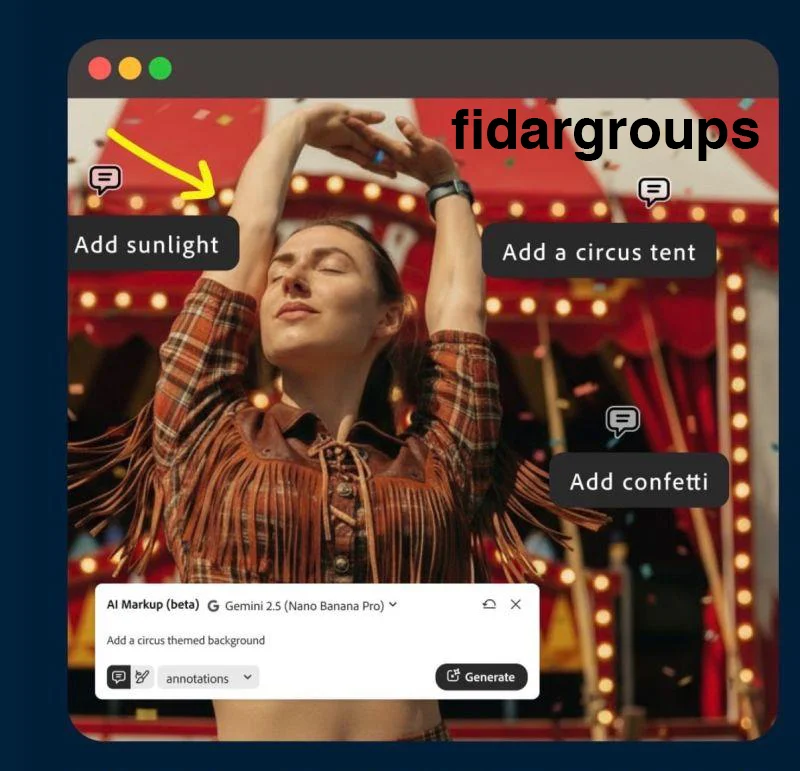
Markup .5؛ به هوش مصنوعی نقاشی کن و توضیح بده!
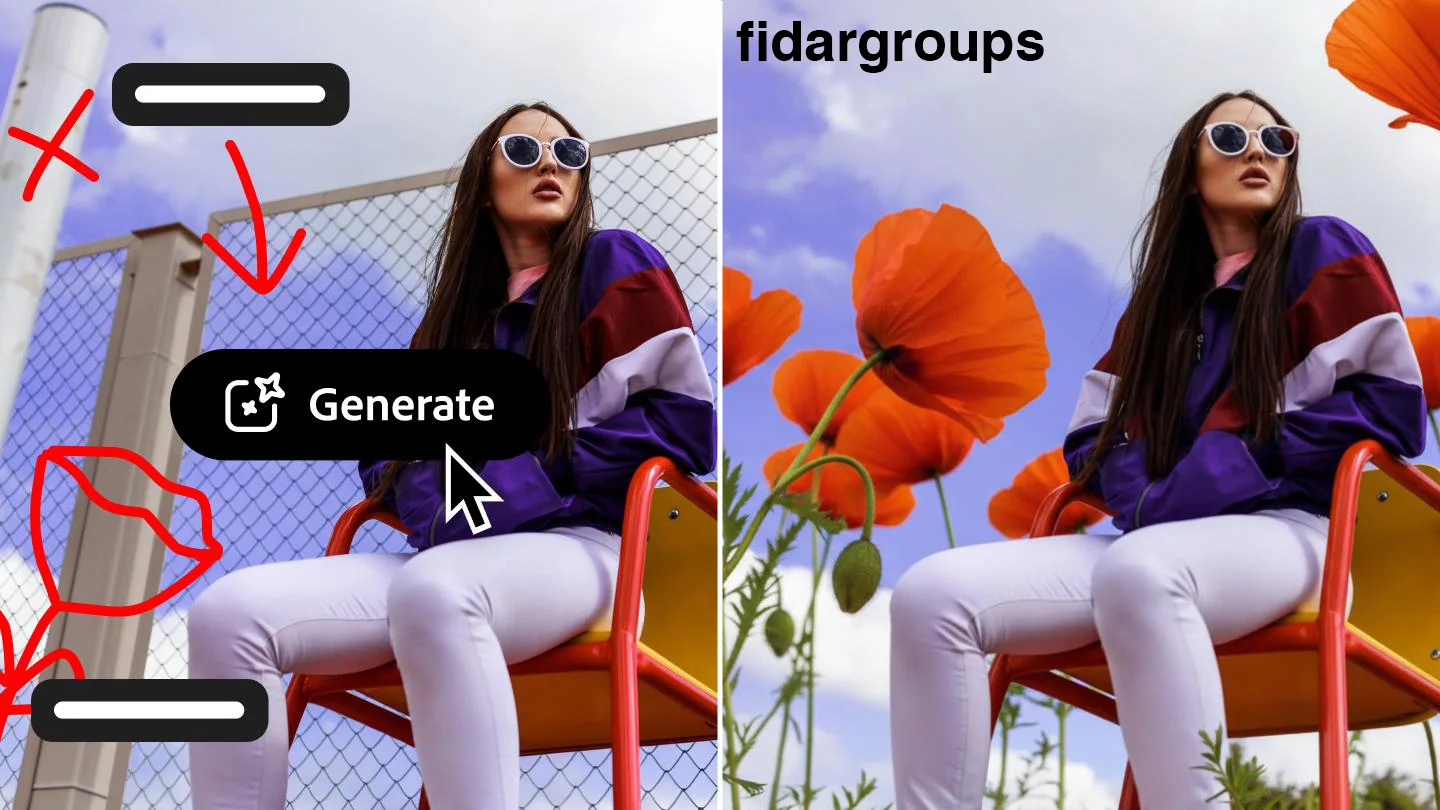
یکی از ایدههای جالب نسخه جدید فتوشاپ قابلیت Markup است.
در این روش لازم نیست همیشه خواسته خود را فقط با متن توضیح دهید.
میتوانید روی تصویر:
- فلش بکشید
- دور یک قسمت دایره بکشید
- محدودهای را مشخص کنید
- یک شکل ساده بکشید
- یا با علامتگذاری به AI بفهمانید چه چیزی باید تغییر کند.
- مثلاً فرض کنید میخواهید یک شیء به سمت راست تصویر منتقل شود.
- به جای اینکه یک Prompt طولانی بنویسید، میتوانید با یک فلش محل موردنظر را مشخص کنید.
- این روش برای افرادی که با ابزارهای گرافیکی راحتتر از Prompt نویسی هستند، بسیار کاربردی است. Adobe نیز Markup را به عنوان روشی برای انتقال دستورهای بصری به مدل AI معرفی کرده است.
6. ویرایش دقیق با Mask و هوش مصنوعی
یکی دیگر از تغییرات مهم، ترکیب Mask با ویرایشهای Generative است.
در این روش میتوانید مشخص کنید هوش مصنوعی فقط روی قسمت خاصی از تصویر کار کند.
مثلاً:
عکس یک شخص → فقط لباس را انتخاب کنید → دستور تغییر رنگ لباس را بدهید.
یا:
چهره شخص → فقط همان قسمت را برای ویرایش مشخص کنید.
ادوبی اعلام کرده که نواحی خارج از Mask میتوانند برای حفظ عناصری مانند چهره، لوگو و سایر قسمتهای مهم تصویر محافظت شوند.
این قابلیت برای پروژههای تجاری بسیار مهم است، زیرا کنترل بیشتری نسبت به تولید کاملاً آزاد تصویر در اختیار طراح قرار میدهد.
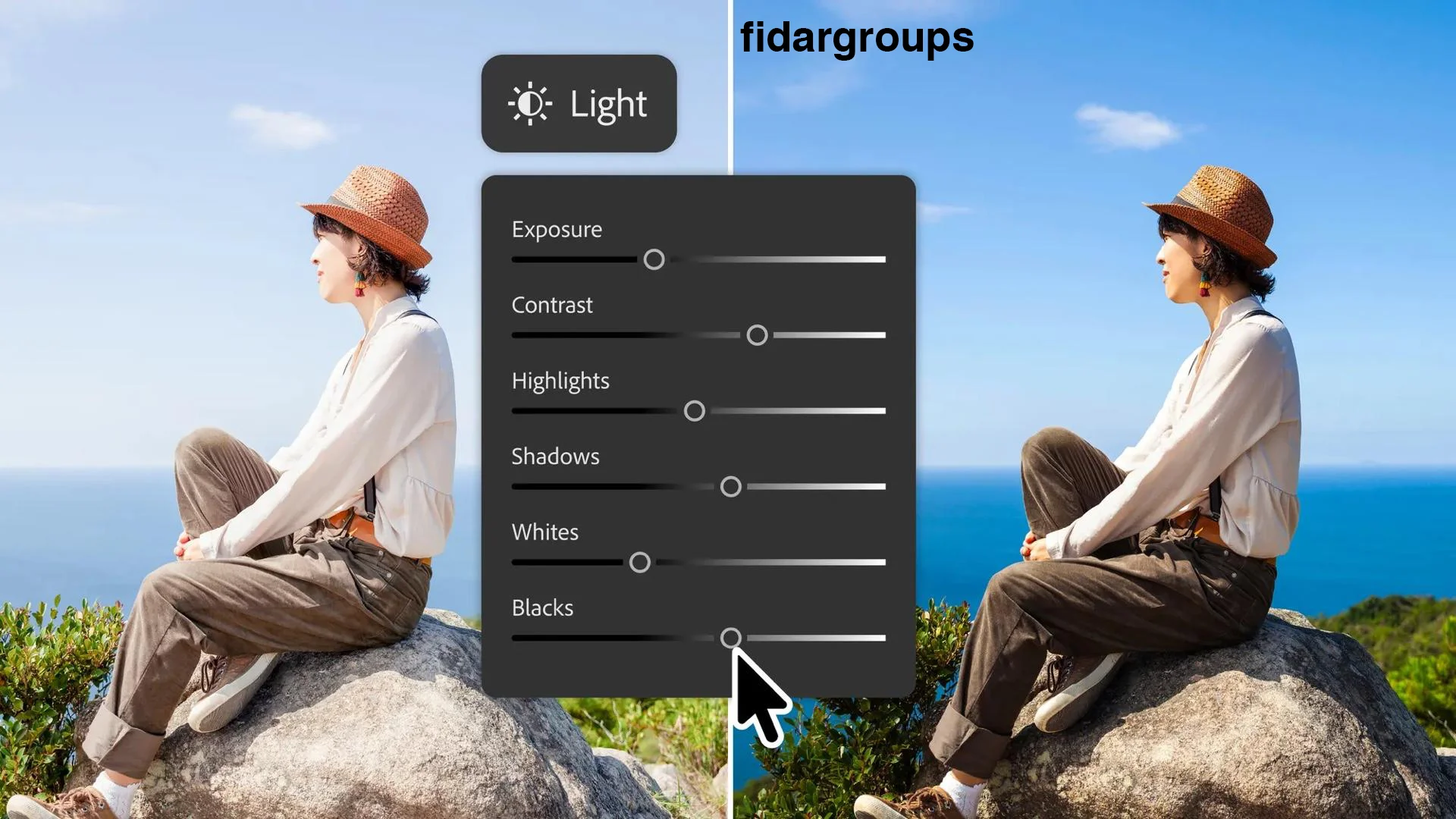
Light Adjustment Layer .7؛ کنترل حرفهای نور بدون تخریب تصویر
یکی دیگر از قابلیتهای کاربردی Photoshop 27.10، Light Adjustment Layer است.
این قابلیت اجازه میدهد تنظیمات نور را به صورت Non-Destructive انجام دهید.
تنظیماتی مانند:
- Exposure
- Contrast
- Highlights
- Shadows
- Whites
- Blacks
در قالب یک Adjustment Layer در اختیار کاربر قرار میگیرند.
مزیت اصلی چیست؟
فرض کنید نور عکس را تغییر دادهاید اما بعداً تصمیم میگیرید شدت آن کمتر شود.
اگر تغییرات را مستقیماً روی تصویر اعمال کرده باشید، کار دشوارتر است.
اما Adjustment Layer به شما اجازه میدهد تنظیمات را بعداً تغییر دهید یا حتی با Mask فقط روی قسمت خاصی از تصویر اعمال کنید.
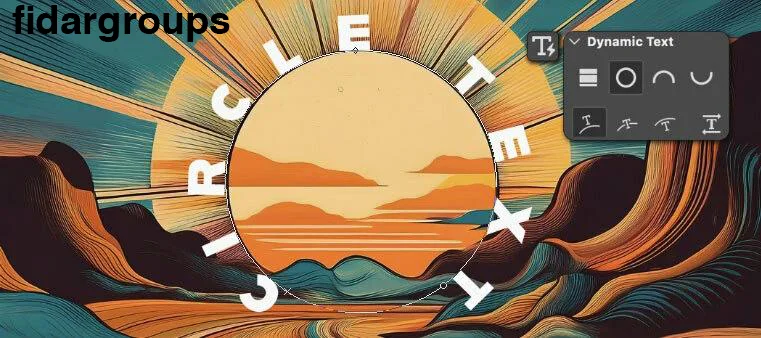
Dynamic Text .8؛ متن روی شکلها و مسیرهای مختلف
در نسخههای جدید، ابزارهای تایپوگرافی فتوشاپ نیز پیشرفتهتر شدهاند.
Dynamic Text امکان قرار دادن متن روی شکلها و مسیرهای مختلف را فراهم میکند و متن میتواند هنگام تغییر مسیر یا شکل، خودش را با آن هماهنگ کند.
این قابلیت برای طراحی:
- لوگو
- پوستر
- بنر
- پست اینستاگرام
- بستهبندی
- طراحی تبلیغاتی
کاربرد زیادی دارد.
9. اتصال مستقیم Adobe Stock به Photoshop
در نسخه جدید، دسترسی به محتوای Adobe Stock نیز مستقیماً داخل Photoshop سادهتر شده است.
طبق اعلام Adobe، کاربران میتوانند تصاویر، وکتورها و Illustrationهای Adobe Stock را از داخل محیط Photoshop جستوجو، مشاهده و وارد پروژه کنند
این موضوع باعث میشود برای پیدا کردن یک تصویر یا المان گرافیکی، مجبور نباشید مرتب بین مرورگر و Photoshop جابهجا شوید.

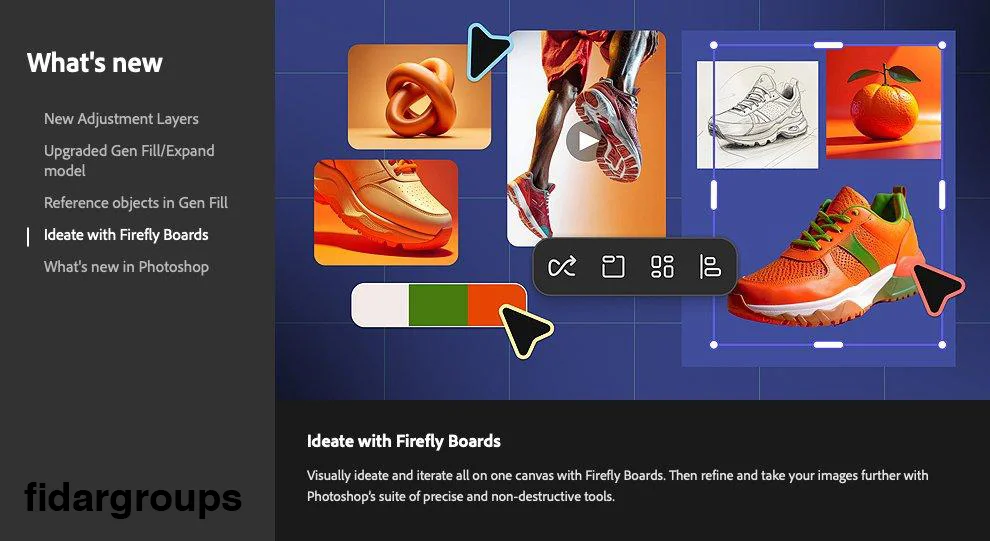
10. اتصال Photoshop به Firefly Boards
در نسخه 27.9.1 قابلیت ارسال چند Layer به Firefly Boards اضافه شد.
یعنی میتوانید چند لایه از پروژه Photoshop را انتخاب کنید و آنها را برای ایدهپردازی و ساخت Variation به Firefly Boards بفرستید.
این قابلیت برای طراحانی که قبل از اجرای نهایی پروژه، چند ایده مختلف را بررسی میکنند بسیار کاربردی است.
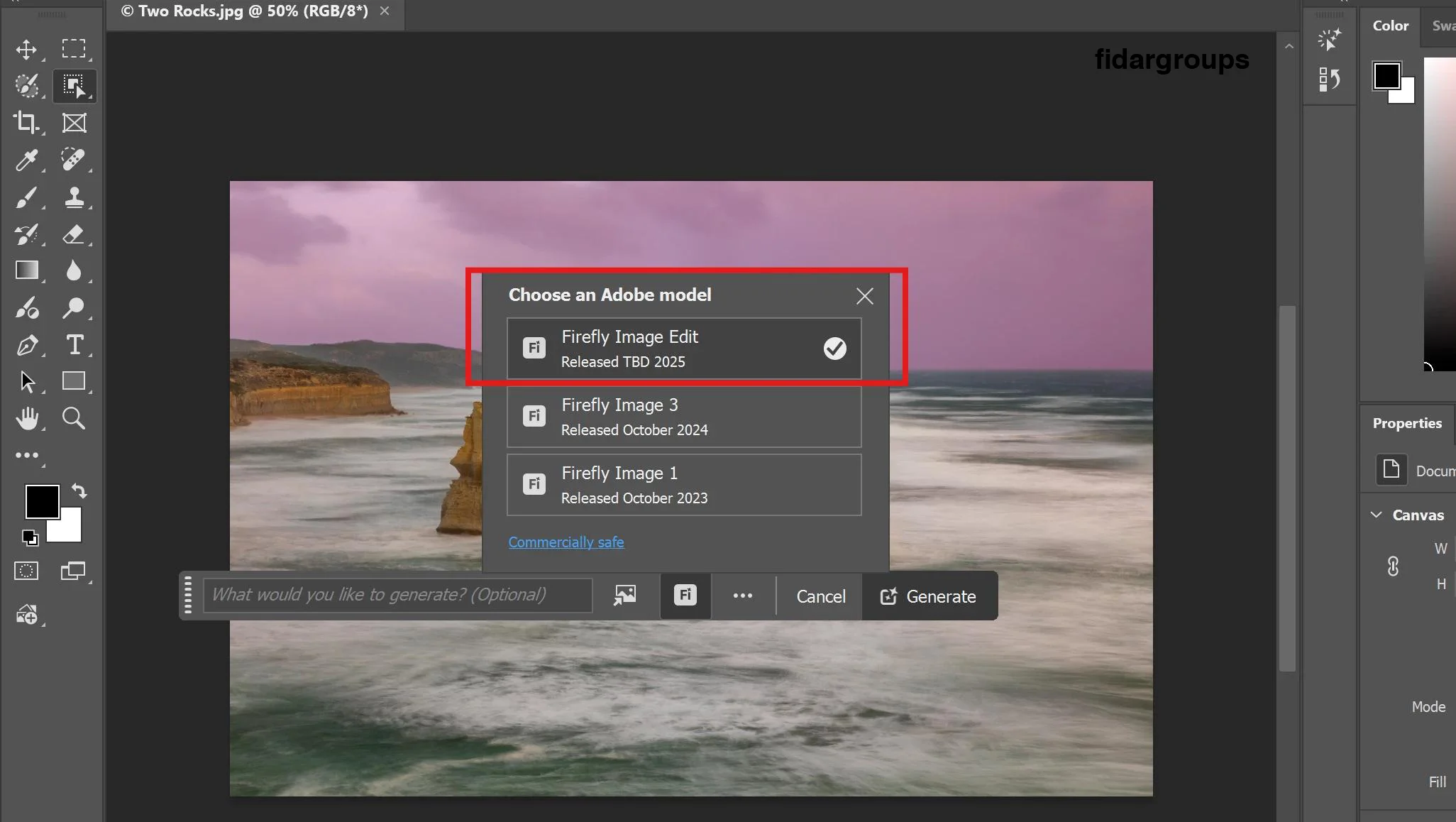
11. انتخاب مدلهای مختلف هوش مصنوعی
یکی از تغییرات جالب نسخههای جدید Photoshop این است که Generate Image فقط به یک مدل محدود نیست.
Adobe امکان انتخاب بین مدلهای Adobe و مدلهای شریک را در قابلیت Generate Image فراهم کرده است.
این موضوع به طراح اجازه میدهد برای پروژههای مختلف، مدل مناسبتری را انتخاب کند.
برای مثال ممکن است یک مدل برای:
Photorealism
مناسبتر باشد و مدل دیگری برای:
Illustration / Concept Art
نتیجه بهتری ارائه دهد.
12. جستجوی سریع فایلهای Cloud
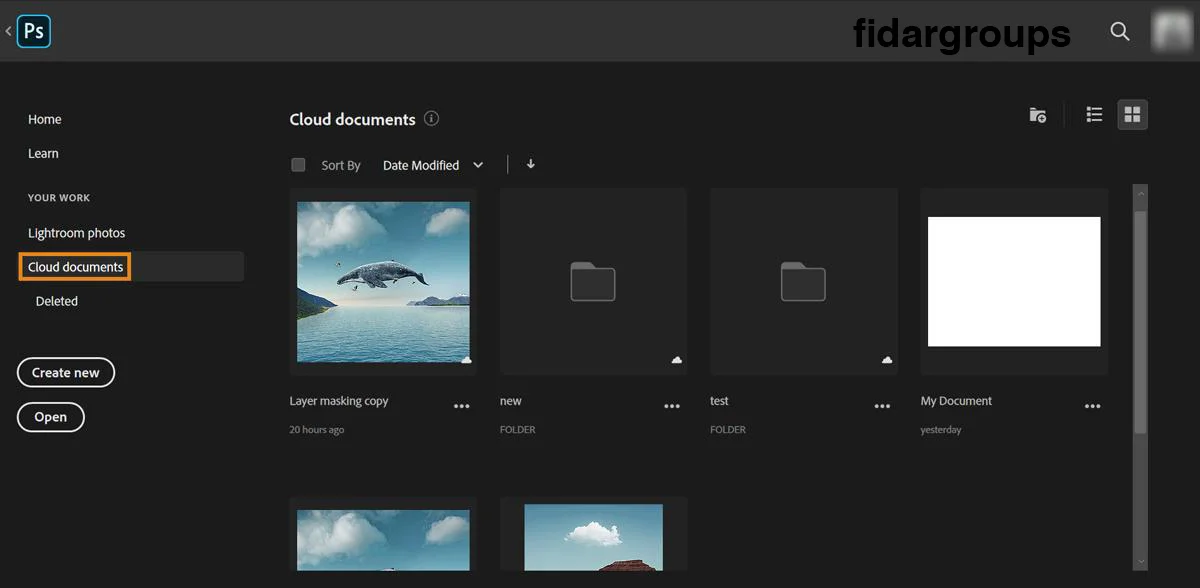
در نسخه 27.9.1، امکان جستوجوی سریعتر فایلهای Cloud نیز اضافه شد.
به جای اینکه بین پوشههای مختلف جستوجو کنید، میتوانید از کلمات کلیدی برای پیدا کردن:
- فایلها
- پوشهها
- Assetهای تولیدشده
استفاده کنید. برای افرادی که تعداد زیادی پروژه Photoshop دارند، این قابلیت میتواند زمان زیادی ذخیره کند.
Remove Tool .13 و دسترسی سریعتر به ابزارهای حذف
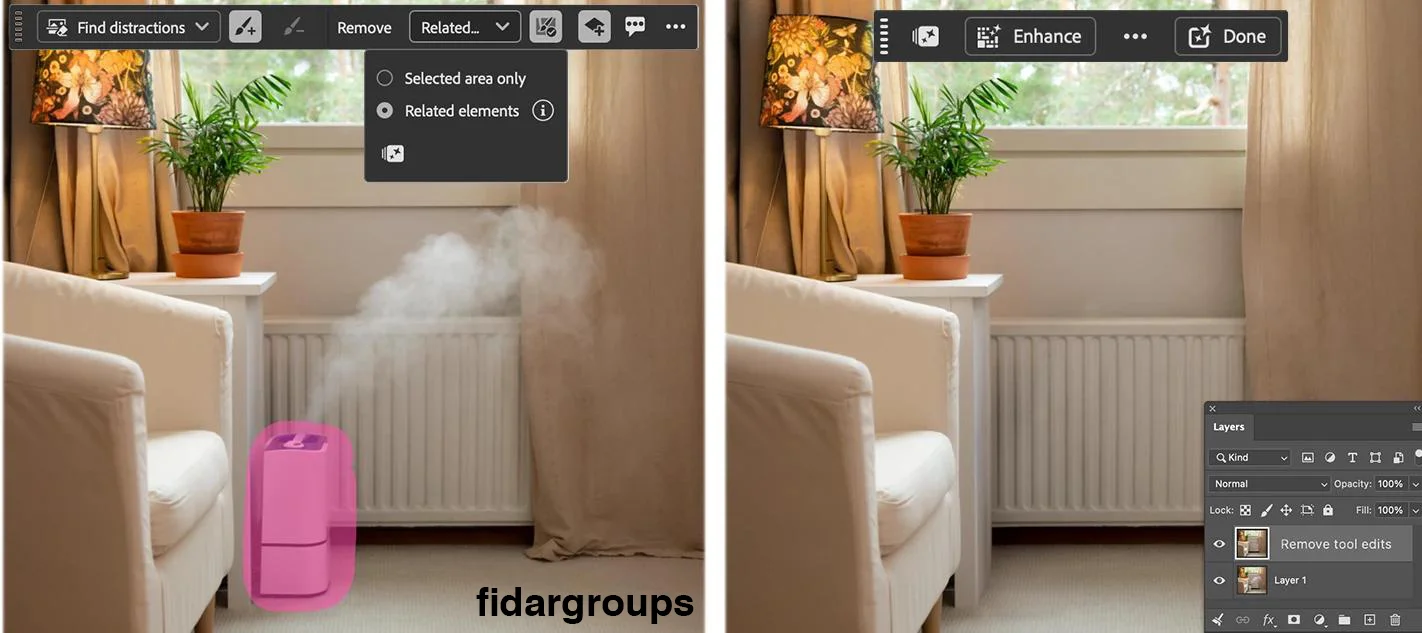
در نسخه 27.9.1، گزینههای Remove Tool از طریق Contextual Task Bar نیز در دسترس قرار گرفتند.
بنابراین هنگام استفاده از Remove Tool دسترسی به گزینههایی مانند:
- Find Distractions
- Brush Options
- Add / Subtract
- حذف بعد از هر Stroke
سادهتر شده است.
آیا Photoshop 2027 ارزش آپدیت کردن دارد؟
اگر فقط از Photoshop برای کارهای بسیار ساده مثل:
- Crop
- تغییر اندازه
- تنظیم رنگ
- طراحیهای ساده
استفاده میکنید، شاید تفاوت نسخه جدید برایتان خیلی بزرگ نباشد.
اما اگر طراح گرافیک، عکاس، ادیتور، طراح تبلیغات، تولیدکننده محتوا یا طراح سایت هستید، قابلیتهای جدید هوش مصنوعی میتوانند تأثیر قابل توجهی روی سرعت کار شما داشته باشند.
به خصوص سه قابلیت:
1. GPT Image 2
برای تولید و ویرایش سریع تصاویر.
2. Enhance Edge
برای جداسازی حرفهای سوژهها.
3. Prompt to Edit
برای تبدیل دستورات متنی به ویرایش تصویری.
مهمترین تغییر فتوشاپ 2027 چیست؟
اگر بخواهیم تمام آپدیتها را در یک جمله خلاصه کنیم:
فتوشاپ در نسخههای جدید از یک نرمافزار صرفاً ابزارمحور به یک محیط ویرایش هوشمند و مبتنی بر دستورهای طبیعی تبدیل شده است.
قبلاً کاربر باید میدانست:
چه ابزاری → کجا → با چه تنظیماتی
اما حالا در بسیاری از پروژهها میتواند ابتدا بگوید:
چه چیزی میخواهم؟
و Photoshop و مدلهای AI بخش قابل توجهی از فرآیند را انجام دهند.
البته این به معنی حذف نقش طراح نیست؛ برعکس، برای پروژههای حرفهای همچنان انتخاب، ترکیب، اصلاح و کنترل نهایی توسط طراح اهمیت زیادی دارد.
هوش مصنوعی، ویرایش با زبان طبیعی و کاهش کارهای تکراری گذشته است.
در آخرین نسخه یعنی 27.11، قابلیتهایی مانند Enhance Edge و GPT Image 2 نشان میدهند که مسیر توسعه Photoshop به سمت ویرایش سریعتر و هوشمندتر حرکت کرده است.
در کنار این امکانات، قابلیتهایی مثل AI Assisted Editor، Prompt to Edit، Markup، Maskهای هوشمند و Light Adjustment Layer باعث شدهاند کاربر بتواند کنترل بیشتری روی فرآیند ویرایش داشته باشد.
بنابراین اگر با Photoshop به صورت حرفهای کار میکنید، بررسی قابلیتهای جدید ارزش زیادی دارد؛ بهخصوص اگر بخش قابل توجهی از کار شما شامل حذف پسزمینه، ساخت تصاویر تبلیغاتی، تغییر اشیا، اصلاح عکس، کامپوزیت و تولید محتوای تصویری است.
برای اطلاع از جدیدترینهای نرمافزار فتوشاپ روی لینکهای زیر کلیک کنید.
- مرجع رسمی آپدیتهای Photoshop:
صفحه رسمی What’s New فتوشاپ در Adobe
2. Release Notes رسمی:
یادداشتهای انتشار رسمی Photoshop
دوره تخصصی فتوشاپ فیدار برای معماری و شهرسازی
اگر دانشجوی معماری یا شهرسازی هستید و میخواهید شیتهای حرفهای، رندرهای جذاب و ارائههای چشمنواز طراحی کنید، دوره تخصصی فتوشاپ فیدار دقیقاً برای شما طراحی شده است.
در این دوره یاد میگیرید چگونه پروژههای معماری و شهرسازی خود را از یک خروجی ساده به یک ارائه حرفهای و سطح بالا تبدیل کنید. تمام آموزشها بر اساس نیازهای واقعی دانشجویان و فعالان حوزه معماری و شهرسازی تهیه شده و بهصورت کاملاً پروژهمحور ارائه میشوند.
✅ شیتبندی حرفهای پروژههای معماری و شهرسازی
✅ پستپروداکشن رندرهای معماری
✅ طراحی سایتپلان، مسترپلان و دیاگرامهای حرفهای
✅ رنگآمیزی و جانبخشی به پلانها و مقاطع
✅ ساخت پرزنتیشنهای حرفهای برای ژوژمان و دفاع پروژه
✅ اصول ترکیببندی، نور، رنگ و گرافیک معماری
✅ آموزش ترفندهای کاربردی و میانبرهای حرفهای
در پایان این دوره میتوانید پروژههای دانشگاهی و حرفهای خود را با کیفیتی ارائه دهید که توجه اساتید، کارفرمایان و مخاطبان را جلب کند.
برای مشاهده سرفصلهای دوره کاربردی فتوشاپ کلیک کنید.