آموزش تبدیل لایه در ArcGIS Pro به اتوکد (DWG)؛ راهنمای خروجی گرفتن از GIS به CAD
زمان مورد نیاز برای مطالعه : 9 دقیقه
نرمافزار ArcGIS Pro یکی از ابزارهای قدرتمند در زمینه سیستم اطلاعات جغرافیایی (GIS) است که برای مدیریت، تحلیل و نمایش دادههای مکانی در حوزههای مختلفی مانند شهرسازی، برنامهریزی شهری، نقشهبرداری، معماری و مدیریت زیرساختها استفاده میشود. در بسیاری از پروژهها، پس از انجام تحلیلهای مکانی و آمادهسازی نقشهها در محیط GIS، لازم است دادههای تولیدشده به نرمافزارهای طراحی و ترسیم مانند AutoCAD منتقل شوند. از آنجا که اتوکد یکی از نرمافزارهای پرکاربرد در تهیه نقشههای فنی، ترسیم نقشههای شهری و طراحیهای مهندسی است، انتقال اطلاعات بین این دو نرمافزار اهمیت زیادی دارد.
یکی از روشهای انتقال اطلاعات، تبدیل لایههای مکانی از ArcGIS Pro به فرمت DWG است. این فرمت یکی از فرمتهای اصلی نرمافزار AutoCAD محسوب میشود و امکان ذخیرهسازی و ویرایش اطلاعات ترسیمی را در محیط CAD فراهم میکند.
در این آموزش، روش تبدیل لایههای GIS در ArcGIS Pro به فرمت DWG را بهصورت گامبهگام بررسی میکنیم. همچنین با تنظیمات مهم هنگام خروجی گرفتن، نحوه انتخاب لایهها، حفظ سیستم مختصات و نکات کاربردی برای جلوگیری از بروز خطا آشنا میشویم.
چرا باید لایههای GIS را به فرمت DWG تبدیل کنیم؟
در بسیاری از پروژههای شهرسازی و برنامهریزی شهری، اطلاعات مکانی ابتدا در نرمافزارهای GIS تهیه و تحلیل میشوند؛ اما برای انجام مراحل بعدی پروژه، ممکن است لازم باشد این اطلاعات در اختیار کاربران اتوکد قرار بگیرند.
برای مثال، ممکن است لایه معابر، قطعات زمین، کاربری اراضی، محدودههای شهری، پهنهبندی طرح تفصیلی یا محدودههای حاصل از تحلیلهای مکانی در ArcGIS Pro تهیه شده باشند. با تبدیل این لایهها به DWG، میتوان آنها را در محیط AutoCAD باز کرد و در صورت نیاز، ویرایشهای ترسیمی موردنظر را انجام داد.
از مهمترین کاربردهای این تبدیل میتوان به موارد زیر اشاره کرد:
- انتقال نقشههای شهری از محیط GIS به اتوکد.
- استفاده از اطلاعات مکانی در تهیه نقشههای فنی و مهندسی.
- انتقال لایههای معابر، قطعات و کاربری اراضی برای تهیه نقشههای شهرسازی.
- فراهم کردن امکان ادامه ترسیم و ویرایش نقشهها در نرمافزار AutoCAD.
- تبادل اطلاعات بین کارشناسان GIS، شهرسازی، معماری و نقشهبرداری.
البته باید توجه داشت که تبدیل یک لایه به DWG لزوماً به معنای انتقال کامل تمام ویژگیهای آن نیست. نوع هندسه، فیلدهای اطلاعاتی، تنظیمات خروجی و نسخه نرمافزار مقصد میتوانند بر نتیجه نهایی تأثیر بگذارند.
مرحله اول: آمادهسازی لایهها در ArcGIS Pro
پیش از شروع فرایند تبدیل، بهتر است لایههایی را که قصد انتقال آنها به اتوکد دارید، بررسی و آماده کنید.
ابتدا پروژه موردنظر را در ArcGIS Pro باز کنید. سپس از بخش Contents، لایهای را که میخواهید به فرمت DWG تبدیل کنید، مشخص کنید. این لایه میتواند شامل عوارض نقطهای، خطی یا پلیگونی باشد.
برای مثال، اگر قصد دارید شبکه معابر شهر را به اتوکد منتقل کنید، باید لایه معابر را انتخاب کنید. همچنین اگر هدف انتقال قطعات زمین یا پهنههای کاربری اراضی است، میتوانید لایه پلیگونی مربوط به آنها را آماده کنید.
در این مرحله، بهتر است موارد زیر را بررسی کنید:
۱. بررسی هندسه لایه: اطمینان حاصل کنید که نوع عوارض و هندسه لایه با هدف پروژه مطابقت دارد.
۲. بررسی اطلاعات توصیفی: فیلدهای اطلاعاتی لایه را بررسی کنید تا مشخص شود چه اطلاعاتی باید همراه عوارض به اتوکد منتقل شوند.
۳. بررسی سیستم مختصات: سیستم مختصات لایه را مشخص کنید. برای پروژههای شهری، استفاده از سیستم مختصات تصویری مناسب، مانند سیستم UTM متناسب با محدوده جغرافیایی پروژه، معمولاً به حفظ موقعیت و ابعاد واقعی عوارض کمک میکند.
۴. بررسی محدوده و عوارض: اگر فقط بخشی از اطلاعات موردنیاز است، پیش از خروجی گرفتن میتوانید عوارض موردنظر را انتخاب یا در صورت نیاز از ابزارهای پردازش برای تهیه یک لایه جداگانه استفاده کنید.
مرحله دوم: اجرای ابزار Export To CAD
برای تبدیل لایه از ArcGIS Pro به اتوکد، از ابزار Export To CAD استفاده میکنیم. این ابزار در مجموعه ابزارهای Conversion قرار دارد و برای خروجی گرفتن از دادههای مکانی به فرمتهای CAD طراحی شده است.
برای دسترسی به ابزار، مراحل زیر را دنبال کنید:
۱. از نوار بالای نرمافزار وارد تب Analysis شوید.
۲. روی گزینه Tools کلیک کنید تا پنجره Geoprocessing باز شود.
۳. در قسمت جستوجوی ابزارها، عبارت Export To CAD را وارد کنید.
۴. ابزار Export To CAD را از نتایج جستوجو انتخاب کنید تا پنجره تنظیمات آن نمایش داده شود.
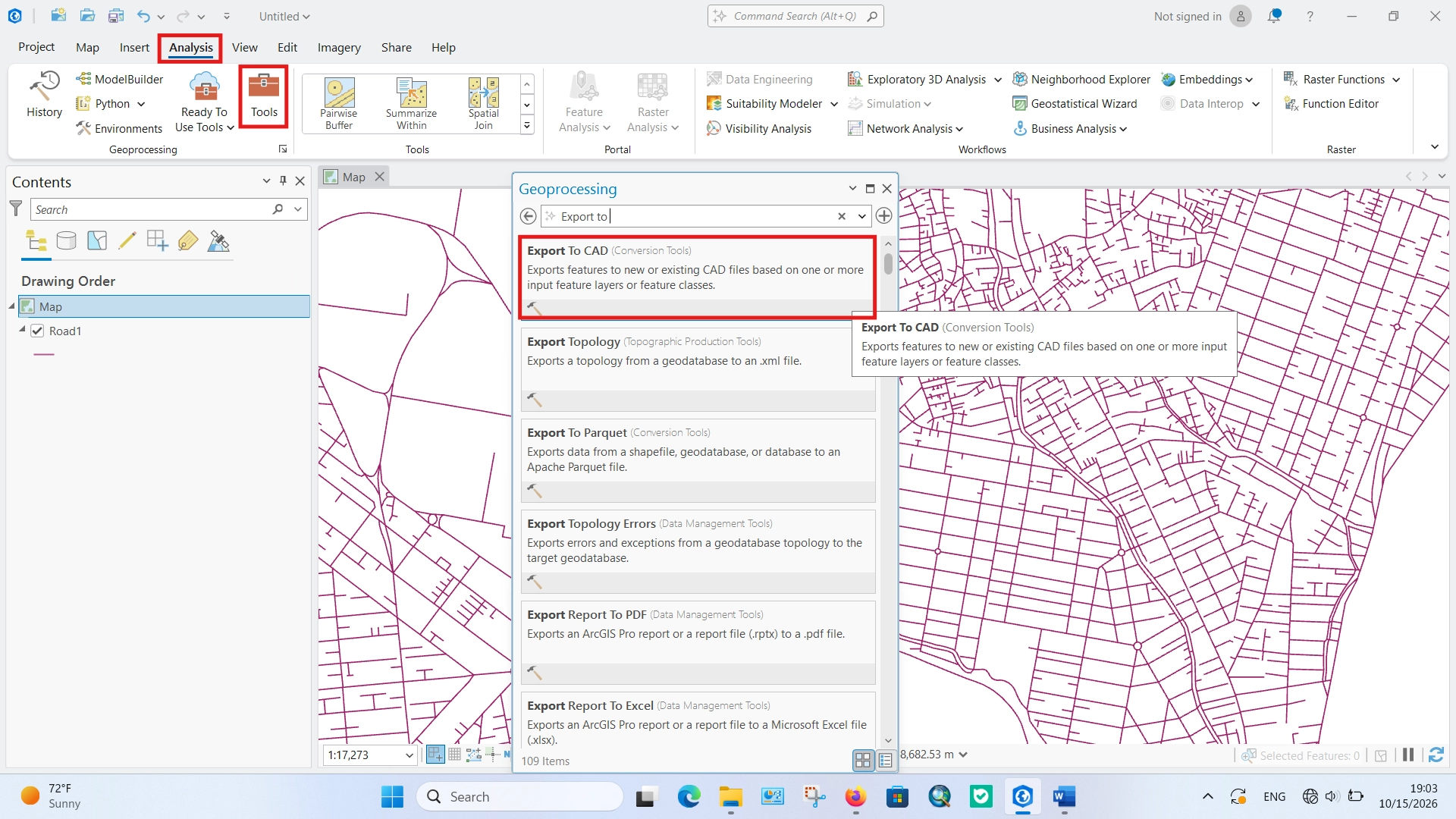
پس از باز شدن ابزار، باید پارامترهای موردنیاز را تنظیم کنید.
مرحله سوم: تنظیم پارامترهای ابزار Export To CAD
- بخش Input Features
در قسمت Input Features باید لایه یا لایههایی را مشخص کنید که قصد دارید به اتوکد انتقال دهید.
برای انتخاب لایه، روی فهرست کشویی کلیک کنید و لایه موردنظر را انتخاب کنید. همچنین میتوانید از گزینه Browse برای جستوجوی دادههای موردنظر استفاده کنید.
اگر چند لایه مختلف دارید، مانند شبکه معابر، قطعات زمین و محدودههای کاربری اراضی، میتوانید آنها را در ورودی ابزار قرار دهید تا در یک فایل CAD خروجی گرفته شوند.
توجه داشته باشید که نوع هندسه لایهها و اطلاعات توصیفی آنها میتواند بر نحوه نمایش و سازماندهی عوارض در فایل خروجی تأثیر بگذارد.
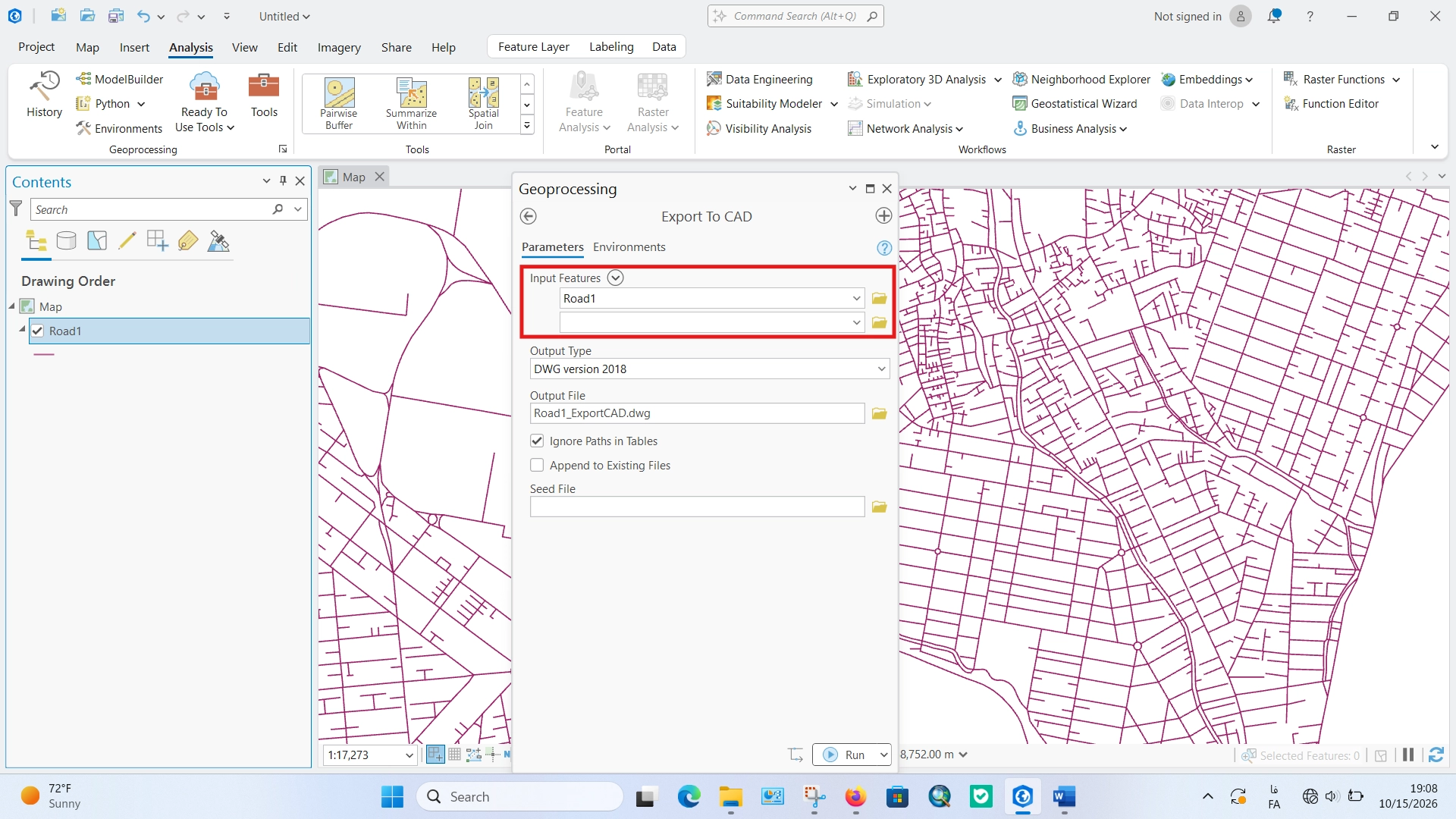
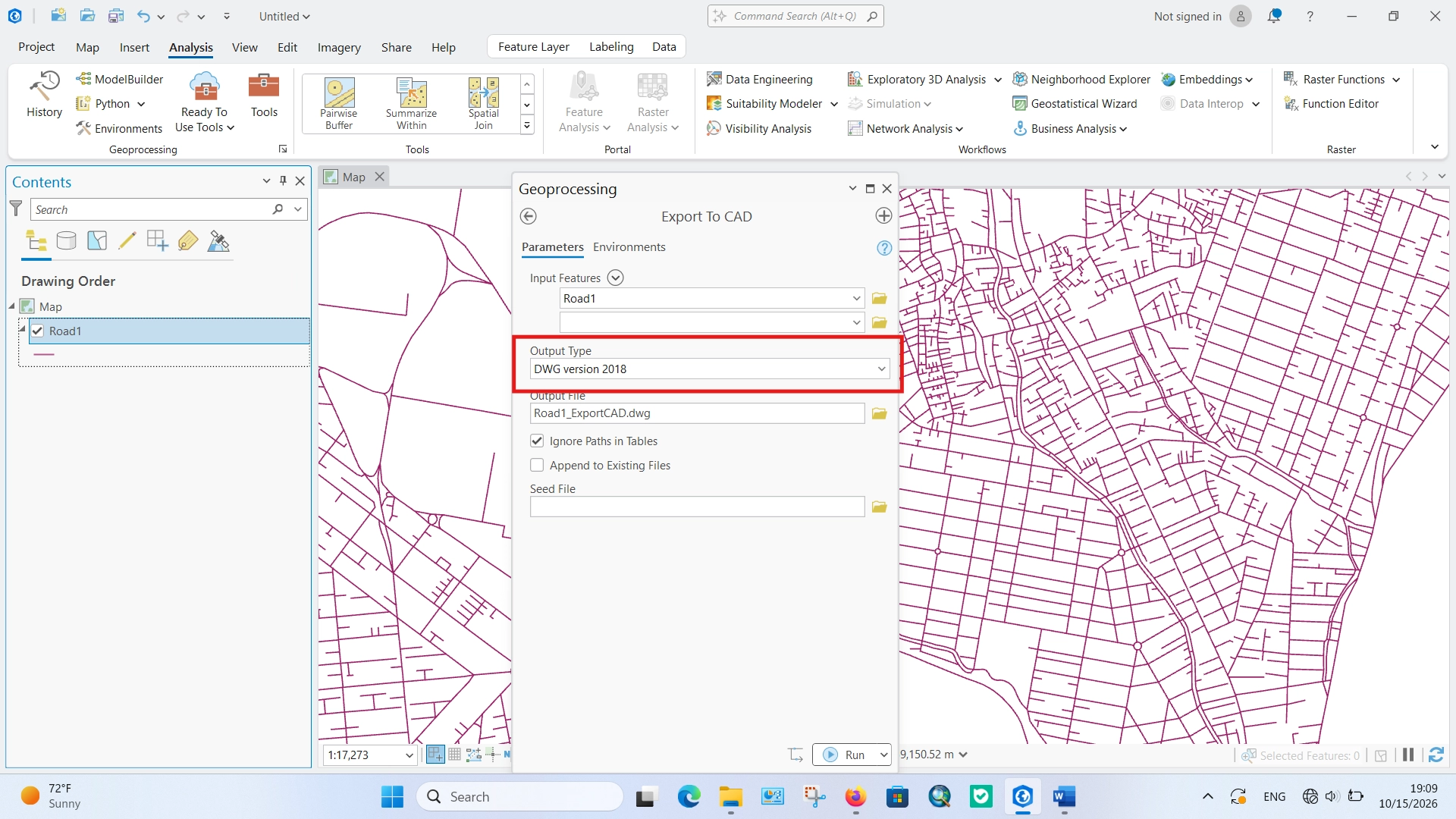
- بخش Output Type
در قسمت Output Type باید نوع فایل CAD موردنظر را انتخاب کنید.
برای انتقال اطلاعات به نرمافزار اتوکد، گزینه DWG را انتخاب کنید. بسته به نسخه ArcGIS Pro و تنظیمات ابزار، ممکن است نسخههای مختلفی از فرمت DWG در فهرست موجود باشند.
بهتر است نسخهای را انتخاب کنید که با نرمافزار AutoCAD مورد استفاده در پروژه سازگار باشد. اگر فایل قرار است برای فرد دیگری ارسال شود، هماهنگی نسخه فایل خروجی با نسخه نرمافزار مقصد نیز اهمیت دارد.
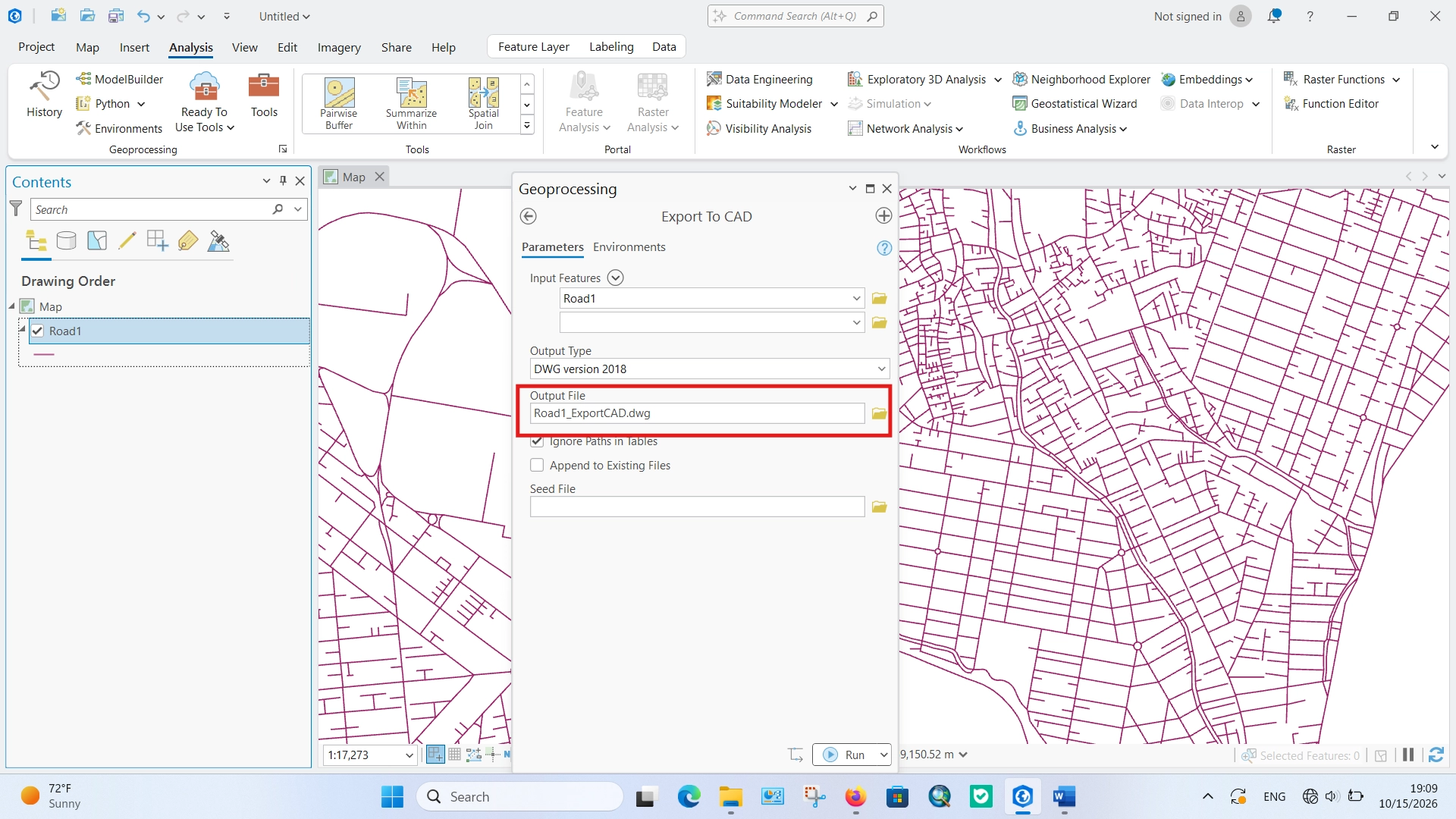
3. بخش Output File
در این قسمت باید مسیر ذخیرهسازی و نام فایل خروجی را مشخص کنید.
برای مثال، میتوانید نام فایل را Tehran_Roads.dwg انتخاب کنید و آن را در پوشه موردنظر ذخیره کنید.
در این مرحله به چند نکته توجه داشته باشید:
- مسیر ذخیرهسازی باید معتبر و قابل دسترسی باشد.
- نام فایل را بهگونهای انتخاب کنید که محتوای آن مشخص باشد.
- برای جلوگیری از اشتباه، بهتر است فایلهای خروجی پروژه را در پوشهای مجزا ذخیره کنید.
- مطمئن شوید که فایل خروجی با فایل دیگری که نمیخواهید جایگزین شود، تداخل ندارد.
- حتما از حروف انگلیسی در نامگذاری استفاده کنید.
پس از تنظیم پارامترها، تنظیمات را یک بار دیگر بررسی کنید تا از انتخاب صحیح لایهها و مسیر ذخیرهسازی مطمئن شوید.
مرحله چهارم: اجرای ابزار و ایجاد فایل DWG
پس از تکمیل تنظیمات، روی گزینه Run کلیک کنید تا فرایند تبدیل آغاز شود.
مدتزمان اجرای ابزار به حجم دادهها، تعداد عوارض، پیچیدگی هندسه و تعداد لایههای ورودی بستگی دارد. پس از پایان موفقیتآمیز عملیات، فایل DWG در مسیر تعیینشده ذخیره خواهد شد.
اگر ابزار با خطا مواجه شد، ابتدا پیام خطا را بررسی کنید. سپس مسیر خروجی، دسترسی به پوشه، وضعیت دادههای ورودی و سازگاری تنظیمات را کنترل کنید.
در صورت نیاز، میتوانید ابتدا یک لایه کوچکتر را بهعنوان نمونه خروجی بگیرید تا از صحت تنظیمات اطمینان حاصل کنید و سپس تمام دادههای پروژه را تبدیل کنید.
مرحله پنجم: باز کردن فایل DWG در اتوکد و بررسی خروجی
پس از ایجاد فایل DWG، بهتر است آن را در نرمافزار AutoCAD باز کنید و نتیجه تبدیل را بررسی کنید.
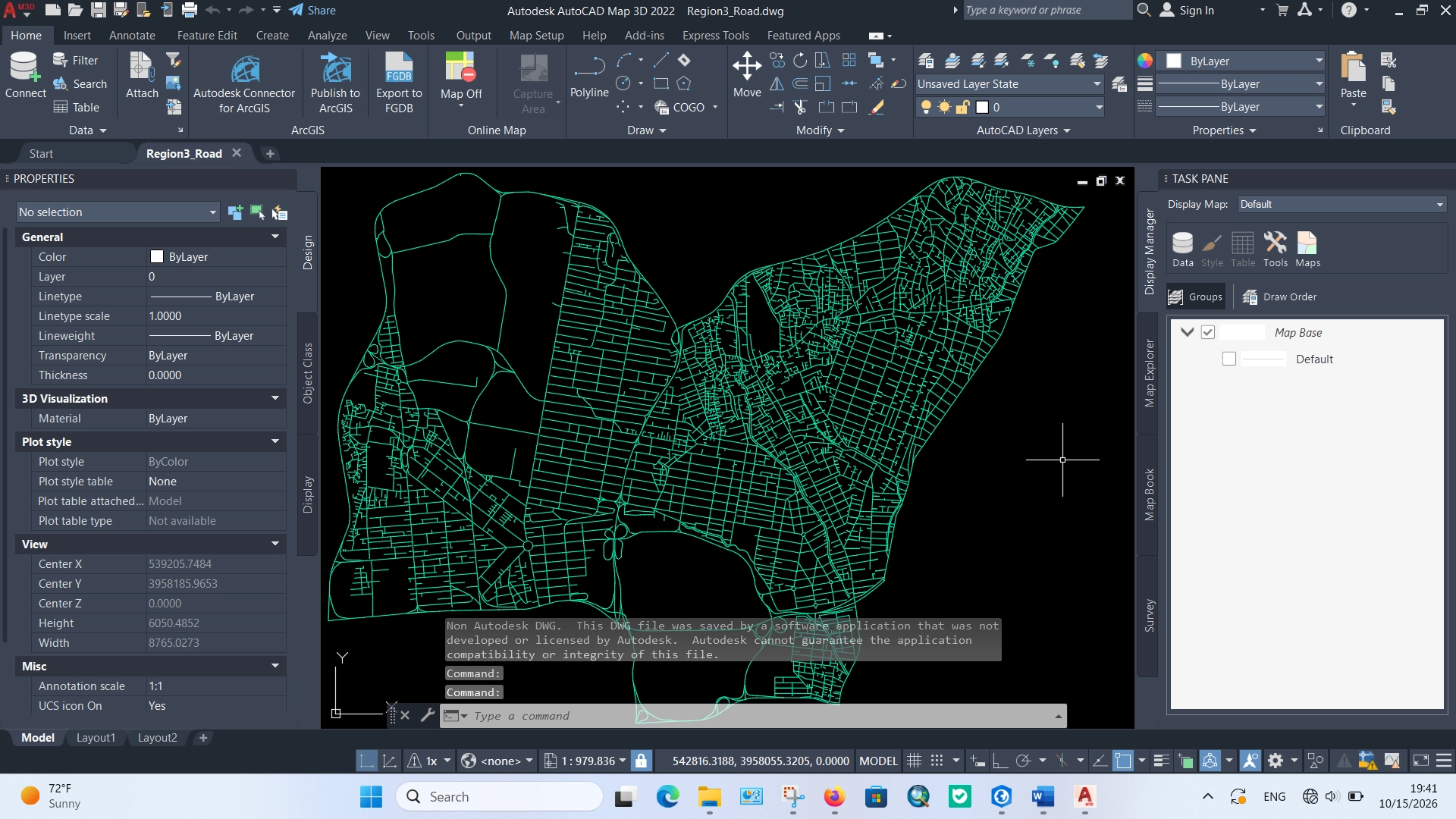
برای این کار، نرمافزار اتوکد را اجرا کنید و فایل خروجی را از طریق گزینه Open باز کنید. سپس با استفاده از دستور Zoom Extents، محدوده ترسیمات را در صفحه نمایش دهید.
در این مرحله، موارد زیر را کنترل کنید:
موقعیت مکانی عوارض: بررسی کنید که عوارض در محدوده مورد انتظار قرار داشته باشند و جابهجایی غیرعادی در آنها مشاهده نشود.
هندسه عوارض: اطمینان حاصل کنید که خطوط، نقاط و پلیگونها به شکل مورد انتظار منتقل شدهاند.
لایهبندی و اطلاعات توصیفی: بررسی کنید که لایههای CAD و اطلاعات منتقلشده، متناسب با نیاز پروژه باشند. همه فیلدهای جدول توصیفی GIS لزوماً به همان شکل در اتوکد قابل استفاده نیستند.
واحد ترسیم و ابعاد: واحدهای نقشه را بررسی کنید. برای مثال، اگر دادههای مکانی برحسب متر تهیه شدهاند، باید مطمئن شوید که ترسیمات در اتوکد نیز با ابعاد مورد انتظار مطابقت دارند.
سیستم مختصات: در صورت نیاز به استفاده از مختصات جغرافیایی در ادامه پروژه، توجه داشته باشید که صرف ذخیره فایل در فرمت DWG به معنای تعریف خودکار سیستم مختصات در اتوکد نیست. برای انتقال صحیح موقعیت، باید تنظیمات مکانی خروجی و قابلیتهای نرمافزار مقصد نیز بررسی شوند.
نکات مهم هنگام تبدیل GIS به DWG
برای دستیابی به خروجی مناسب، رعایت چند نکته ضروری است.
اول اینکه پیش از تبدیل، سیستم مختصات دادههای ورودی را بررسی کنید. استفاده از سیستم مختصات نامناسب میتواند باعث شود موقعیت یا ابعاد عوارض با انتظار شما مطابقت نداشته باشد.
دوم اینکه اگر چند لایه را همزمان به اتوکد منتقل میکنید، بهتر است نام و محتوای هر لایه را بررسی کنید تا سازماندهی اطلاعات در فایل خروجی برای استفادهکننده نهایی قابل فهم باشد.
سوم اینکه انتقال هندسه عوارض با انتقال کامل اطلاعات توصیفی یکسان نیست. اگر اطلاعات جدول توصیفی برای شما اهمیت دارد، پس از خروجی گرفتن بررسی کنید که کدام ویژگیها منتقل شدهاند و آیا برای ادامه کار به روش تکمیلی نیاز دارید یا خیر.
چهارم اینکه اگر فایل DWG در اتوکد باز میشود اما عوارض در محدوده قابل مشاهده نیستند، ابتدا از دستور Zoom Extents استفاده کنید و سپس موقعیت و مختصات دادهها را بررسی کنید.
در نهایت، برای پروژههای بزرگ و حساس، بهتر است یک نسخه از دادههای اصلی GIS را حفظ کنید تا در صورت نیاز بتوانید اصلاحات بعدی را در دادههای مرجع انجام دهید.
در این آموزش، با روش تبدیل لایههای مکانی از ArcGIS Pro به فرمت DWG آشنا شدیم. برای انجام این کار، ابتدا لایههای موردنظر را آماده میکنیم، سپس از طریق پنجره Geoprocessing ابزار Export To CAD را اجرا کرده و پارامترهای Input Features، Output Type و Output File را تنظیم میکنیم. پس از انتخاب فرمت DWG و تعیین مسیر ذخیرهسازی، ابزار را اجرا میکنیم و در پایان، فایل خروجی را در نرمافزار اتوکد باز کرده و صحت هندسه، موقعیت مکانی، واحدها و اطلاعات منتقلشده را بررسی میکنیم.
این روش به کاربران GIS کمک میکند تا دادههای مکانی را برای استفاده در پروژههای شهرسازی، معماری، نقشهبرداری و طراحیهای مهندسی به محیط CAD منتقل کنند. با این حال، برای اطمینان از کیفیت خروجی، بررسی سیستم مختصات و کنترل فایل DWG پس از تبدیل ضروری است.
اگر هدف شما انتقال اطلاعات از ArcGIS Pro به AutoCAD برای ادامه ترسیم یا تهیه نقشههای فنی است، ابزار Export To CAD یکی از روشهای اصلی و کاربردی برای انجام این کار محسوب میشود.