رفع خطاهای Revit؛ راهنمای جامع شناسایی، عیبیابی و رفع رایجترین ارورهای رویت
زمان مورد نیاز برای مطالعه : 22 دقیقه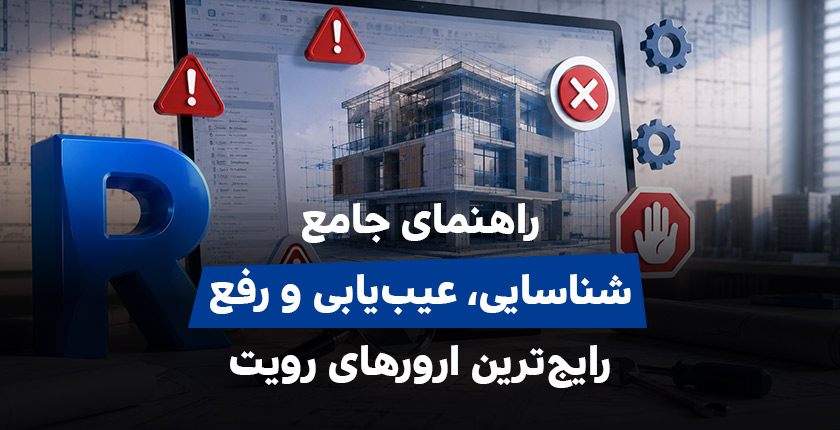
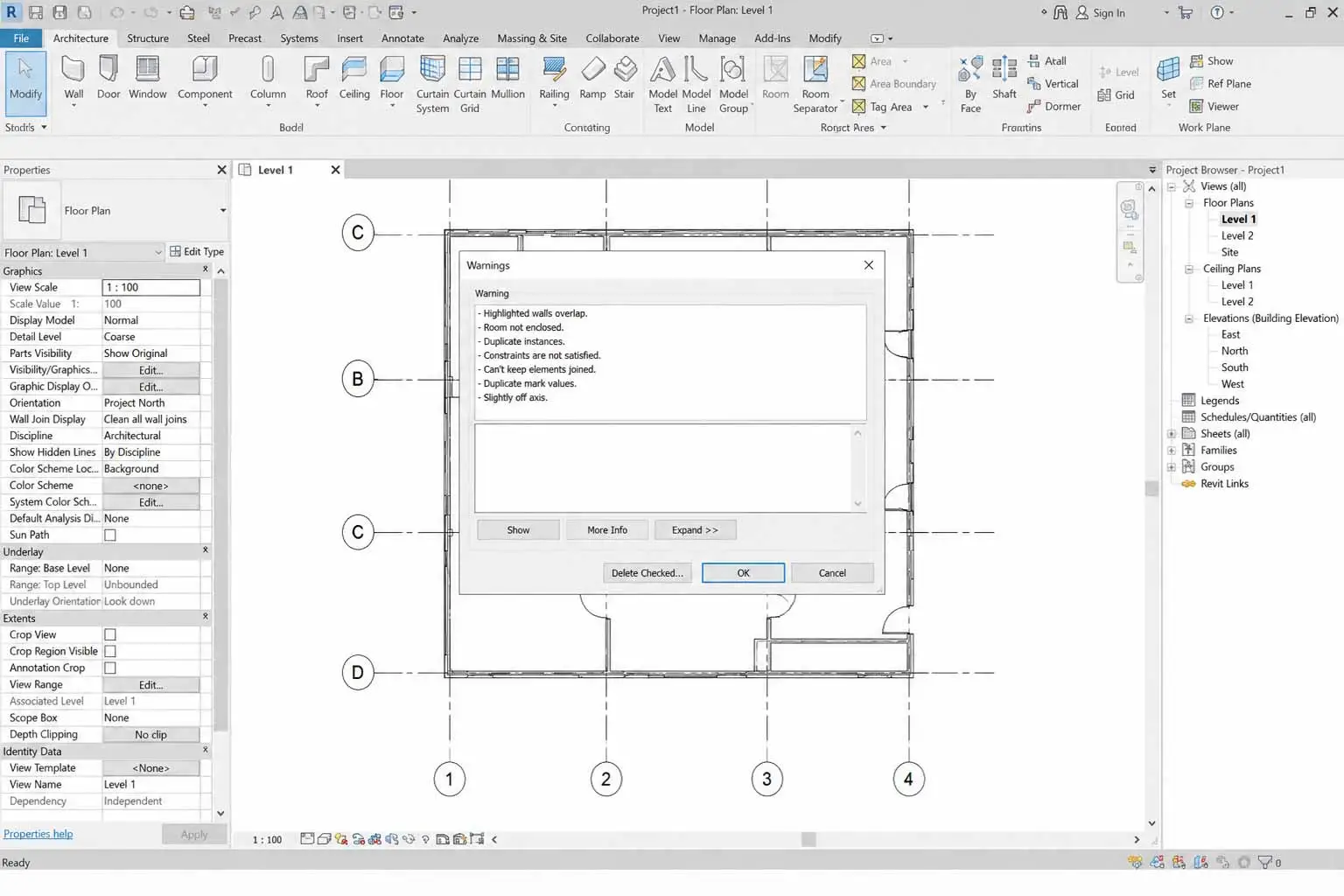
اگر هنگام کار با Revit دائماً با پیامهایی مانند Highlighted walls overlap ،Duplicate instances یا Constraints are not satisfied روبهرو میشوید، تنها نیستید. تقریباً تمام کاربران Revit، از دانشجویان معماری گرفته تا شرکتهای بزرگ BIM، روزانه با Warningها و Errorهای مختلف مواجه میشوند.
اما نکته مهم اینجاست که همه خطاهای Revit به یک اندازه خطرناک نیستند.
بعضی خطاها صرفاً یک هشدار ساده هستند و تأثیر محسوسی بر پروژه ندارند، در حالی که برخی دیگر میتوانند باعث کندشدن مدل، افزایش حجم فایل، ایجاد اختلال در Worksharing یا حتی خراب شدن فایل پروژه شوند.
به همین دلیل، یک کاربر حرفهای Revit هیچوقت تعداد زیاد ارورها را نادیده نمیگیرد.
در این راهنمای جامع یاد میگیرید:
- تفاوت Error ،Warning و Failure چیست.
- چگونه تمام خطاهای پروژه را پیدا کنید.
- هر خطا دقیقاً به چه معناست.
- علت ایجاد هر خطا چیست.
- چگونه آن را بهصورت اصولی رفع کنید.
- چگونه از ایجاد دوباره آن جلوگیری کنید.
- چه خطاهایی را میتوان نادیده گرفت و چه خطاهایی باید فوراً برطرف شوند.
1.چرا Revit خطا نمایش میدهد؟
Revit یک نرمافزار مدلسازی سهبعدی معمولی نیست؛ بلکه یک نرمافزار BIM (Building Information Modeling) است.
در BIM هر عنصر علاوه بر شکل هندسی، اطلاعات هوشمند هم دارد.
برای مثال یک دیوار فقط یک حجم سهبعدی نیست، بلکه اطلاعاتی مانند:
- نوع دیوار
- ضخامت
- جنس مصالح
- ارتفاع
- اتصال به کف
- اتصال به سقف
- ارتباط با در و پنجره
- ارتباط با Roomها
- ارتباط با Scheduleها
را نیز در خود نگه میدارد.
به همین دلیل اگر یکی از این ارتباطها دچار مشکل شود، Revit برای حفظ یکپارچگی مدل، هشدار یا خطا نمایش میدهد.
به بیان ساده:
Warningها در واقع راهی هستند که Revit به شما میگوید: “مدل هنوز کار میکند، اما بهتر است این بخش را اصلاح کنی.”
2.تفاوتWarning ،Error و Failure در Revit
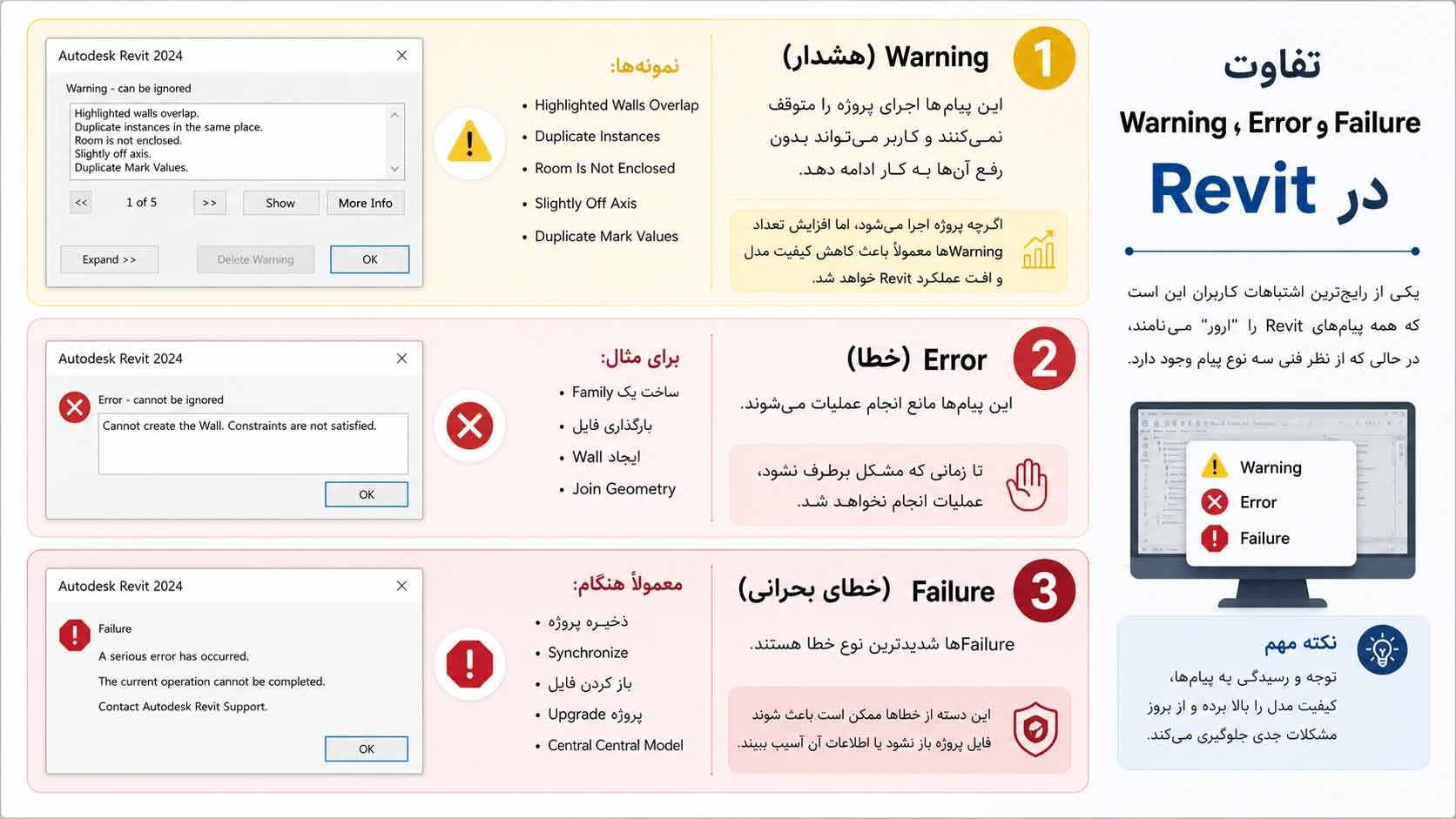
یکی از رایجترین اشتباهات کاربران این است که همه پیامهای Revit را “ارور” مینامند، در حالی که از نظر فنی سه نوع پیام وجود دارد.
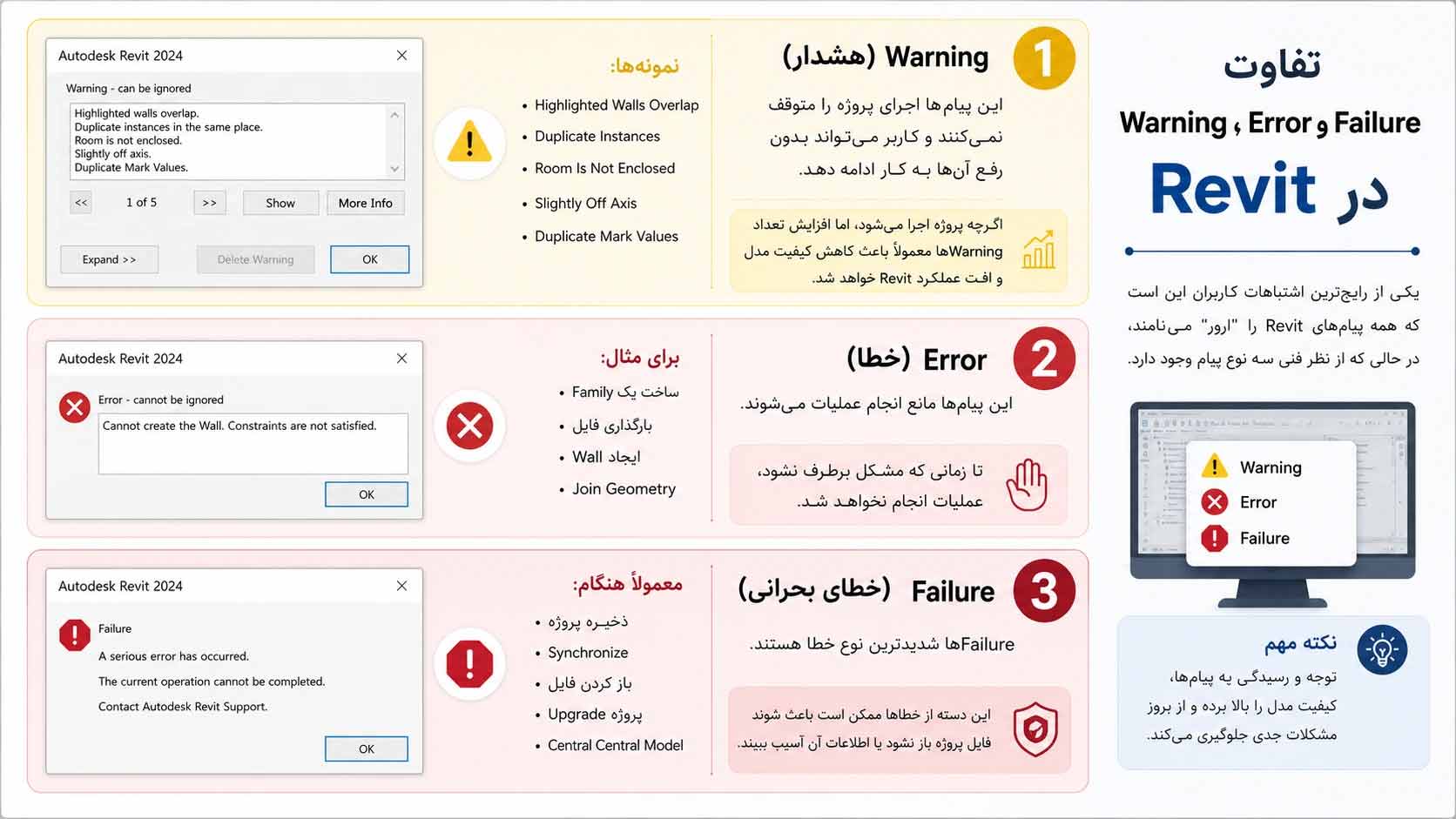
1) Warning (هشدار)
این پیامها اجرای پروژه را متوقف نمیکنند و کاربر میتواند بدون رفع آنها به کار ادامه دهد.
نمونهها:
- Highlighted Walls Overlap
- Duplicate Instances
- Room Is Not Enclosed
- Slightly Off Axis
- Duplicate Mark Values
اگرچه پروژه اجرا میشود، اما افزایش تعداد Warningها معمولاً باعث کاهش کیفیت مدل و افت عملکرد Revit خواهد شد.
2) Error (خطا)
این پیامها مانع انجام عملیات میشوند.
برای مثال:
- ساخت یک Family
- بارگذاری فایل
- ایجاد Wall
- Join Geometry
تا زمانی که مشکل برطرف نشود، عملیات انجام نخواهد شد.
3) Failure (خطای بحرانی)
Failureها شدیدترین نوع خطا هستند.
معمولاً هنگام:
- ذخیره پروژه
- Synchronize
- باز کردن فایل
- Upgrade پروژه
- انتقال Central Model
رخ میدهند.
این دسته از خطاها ممکن است باعث شوند فایل پروژه باز نشود یا اطلاعات آن آسیب ببیند.
3.آیا باید همه Warningها را رفع کنیم؟
یه طور کلی خیر اما اگر بخواهید حرفهایتر برخورد کنید باید Warningها را اولویتبندی کنید.
یک پروژه واقعی ممکن است بین ۲۰ تا ۱۵۰ Warning داشته باشد و همچنان بدون مشکل اجرا شود. در مقابل، ممکن است تنها دو Warning باعث اختلال جدی در مدل شوند.
بهطور کلی میتوان Warningها را به سه گروه تقسیم کرد:
الف) کماهمیت
نمونهها:
- Duplicate Mark
- Slightly Off Axis
- Duplicate Room Tag
این موارد معمولاً عملکرد پروژه را تحت تأثیر قرار نمیدهند، اما بهتر است در مراحل نهایی اصلاح شوند.
ب) متوسط
نمونهها:
- Duplicate Instances
- Overlapping Walls
- Room Separation Problems
این هشدارها اگر زیاد شوند، سرعت پروژه و دقت مدل را کاهش میدهند.
ج) بحرانی
نمونهها:
- Circular Chain of References
- Constraints Are Not Satisfied
- Can’t Keep Elements Joined
- Corrupt Element
- Central Model Problems
این خطاها باید در سریعترین زمان ممکن بررسی شوند، چون ممکن است باعث از بین رفتن بخشی از اطلاعات پروژه شوند.
4.چگونه تمام Warningهای پروژه را پیدا کنیم؟
یکی از قابلیتهایی که بسیاری از کاربران تازهکار از آن استفاده نمیکنند، پنجره Review Warnings است.
برای مشاهده تمام هشدارهای پروژه:
Manage → Inquiry → Review Warnings
در این پنجره میتوانید:
- تعداد Warningها را ببینید.
- محل دقیق هر خطا را پیدا کنید.
- عناصر درگیر را انتخاب کنید.
- نوع خطا را بررسی کنید.
- پس از رفع مشکل دوباره آن را کنترل کنید.
نکته حرفهای: قبل از تحویل پروژه، همیشه یکبار تمام Warningها را مرور کنید. این کار نهتنها کیفیت مدل را بالا میبرد، بلکه از بروز مشکلات در نقشهها، Scheduleها و فایل مرکزی نیز جلوگیری میکند.
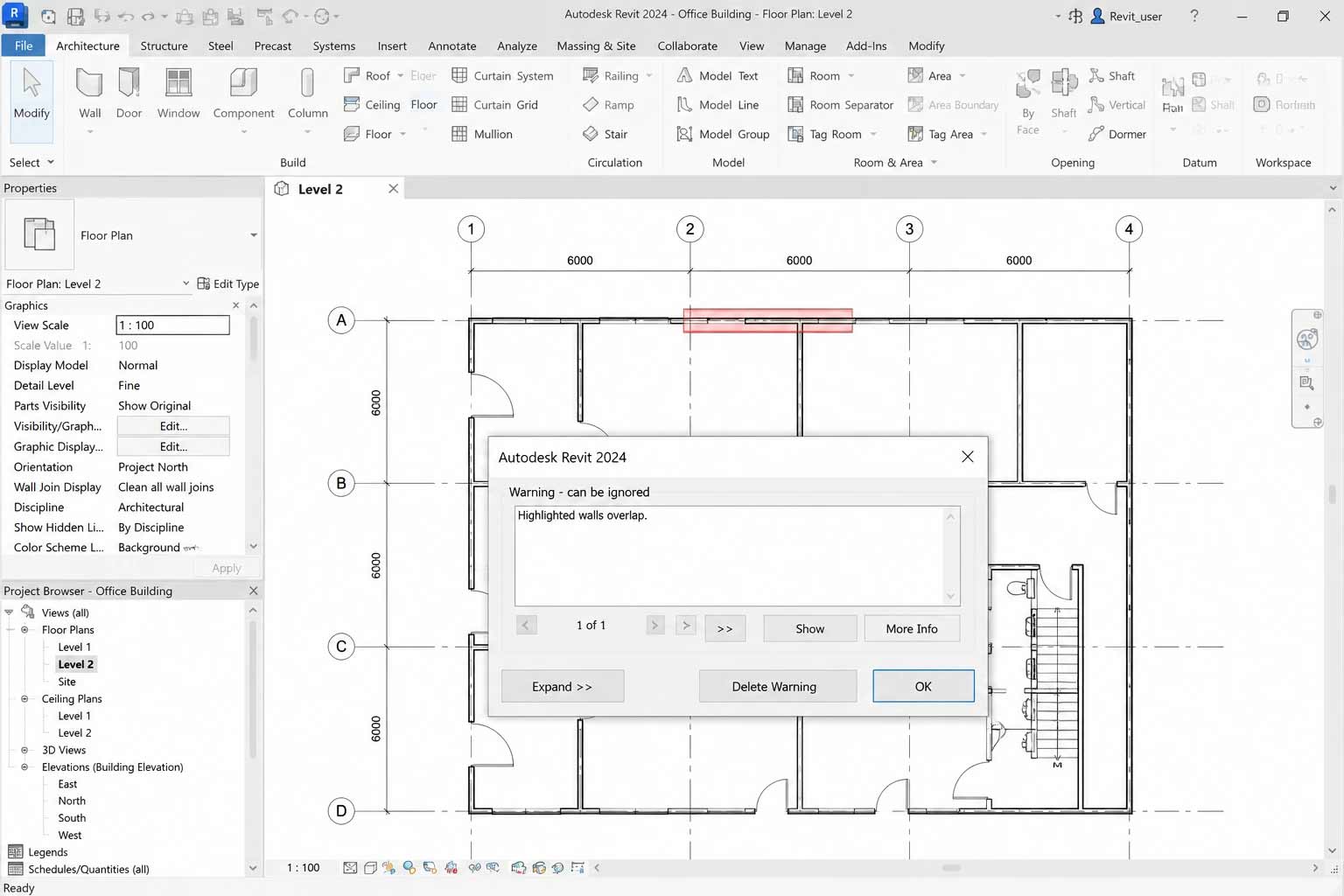
خطای اول: Highlighted Walls Overlap
این هشدار یکی از رایجترین Warningهای Revit است و تقریباً در تمام پروژههای معماری دیده میشود.
معنی خطا
دو یا چند دیوار در یک موقعیت قرار گرفتهاند و بخشی از حجم آنها روی هم افتاده است وRevit نمیتواند تشخیص دهد کدام دیوار باید مرجع اصلی باشد.
چرا این خطا ایجاد میشود؟
رایجترین دلایل عبارتاند از:
- کپی کردن دیوار بدون حذف نمونه قبلی
- رسم دیوار جدید روی دیوار موجود
- لینک کردن فایلهای CAD یا Revit بدون هماهنگی
- جابهجایی دیوارها پس از اعمال Constraint
- استفاده نادرست از ابزار Copy و Mirror
از کجا بفهمیم واقعاً مشکل وجود دارد؟
گاهی این Warning فقط به دلیل اختلاف چند میلیمتری ایجاد میشود و در نمای سهبعدی دیده نمیشود.
برای بررسی دقیق:
- از پنجره Review Warnings عنصر را انتخاب کنید.
- روی Show کلیک کنید.
- با بزرگنمایی زیاد محل اتصال را بررسی کنید.
- از نمای پلان و سهبعدی بهصورت همزمان استفاده کنید.
روش رفع
- اگر یکی از دیوارها اضافی است، آن را حذف کنید.
- اگر دیوارها باید به هم متصل باشند، از Join Geometry استفاده کنید.
- در صورت همپوشانی جزئی، محل شروع یا پایان دیوار را اصلاح کنید.
- اگر خطا ناشی از لینک فایل است، مختصات پروژهها را بازبینی کنید.
اشتباه رایج کاربران
بسیاری از کاربران برای حذف Warning، یکی از دیوارها را پاک میکنند؛ در حالی که ممکن است آن دیوار بخشی از طراحی یا اطلاعات پروژه باشد. همیشه ابتدا علت همپوشانی را بررسی کنید و سپس تصمیم بگیرید.
خطای دوم: Duplicate Instances in the Same Place
این Warning نشان میدهد دو یا چند عنصر دقیقاً روی یکدیگر قرار گرفتهاند.
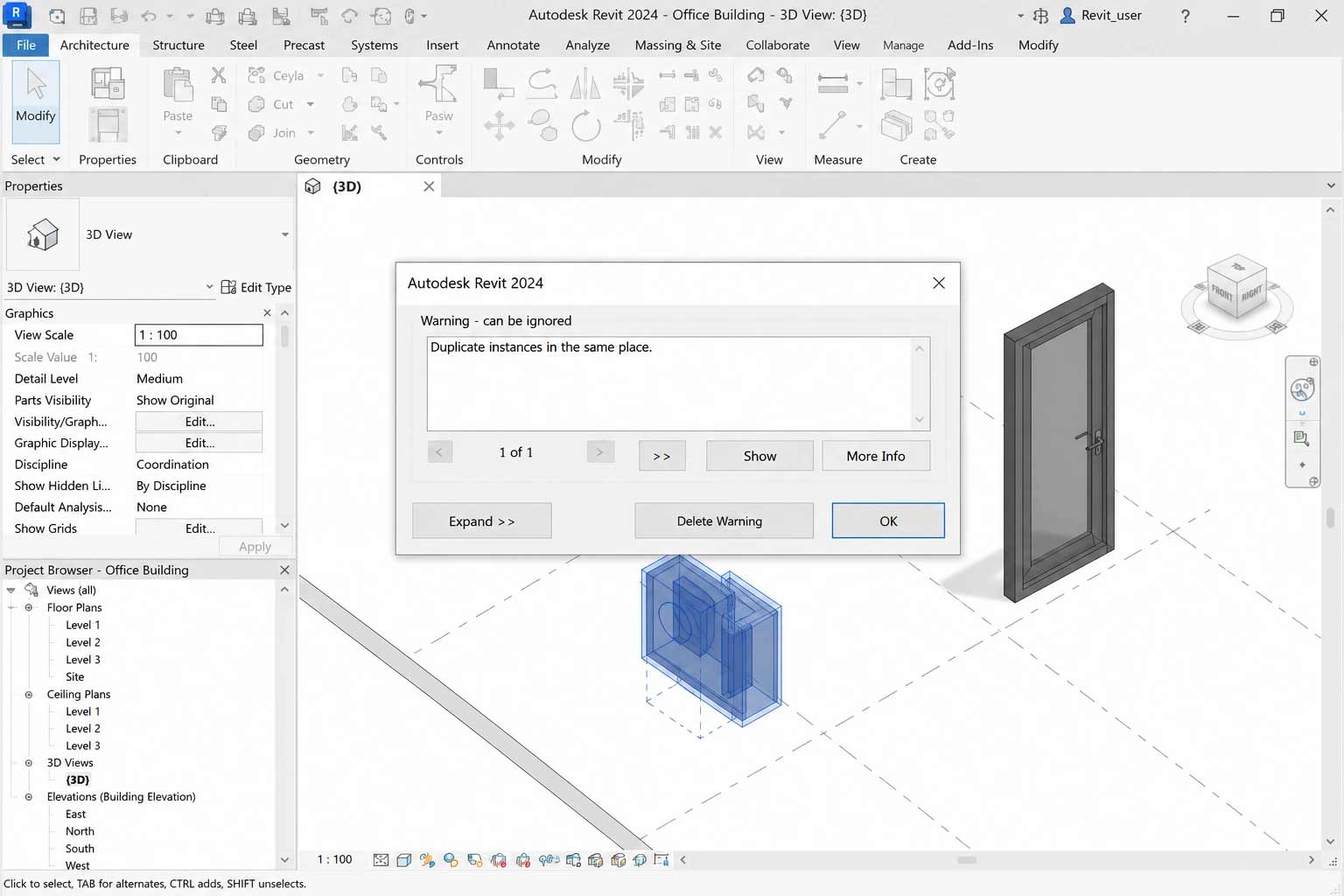
ممکن است این عناصر شامل موارد زیر باشند:
- دیوار
- ستون
- پنجره
- در
- مبلمان
- تجهیزات
- Familyهای سفارشی
علت ایجاد
این خطا معمولاً هنگام انجام عملیات زیر رخ میدهد:
- Copy
- Paste
- Array
- Mirror
- Import از فایلهای دیگر
- Copy/Monitor
در بسیاری از پروژههای تیمی نیز ممکن است دو نفر بهطور همزمان یک عنصر را ایجاد کنند و پس از Synchronize این Warning ظاهر شود.
برای دانلود تجهیزات ورزشی و بدنسازی فمیلیهای رویت کلیک کنید.
چرا این خطا مهم است؟
وجود عناصر تکراری فقط باعث شلوغی مدل نمیشود، بلکه میتواند:
- مقادیر Schedule را اشتباه کند.
- حجم مصالح را دو برابر نشان دهد.
- متره و برآورد را نادرست کند.
- سرعت پردازش پروژه را کاهش دهد.
- هنگام Clash Detection خطاهای کاذب ایجاد کند.
در پروژههای بزرگ، همین هشدار ساده میتواند هزینههای اجرایی قابل توجهی به همراه داشته باشد.
روش رفع
- از پنجره Review Warnings روی Show کلیک کنید.
- عناصر همپوشان را انتخاب کنید.
- مشخصات هر عنصر را بررسی کنید.
- اگر یکی از آنها اضافی است، حذفش کنید.
- اگر هر دو لازم هستند، محل قرارگیری یکی را اصلاح کنید تا همپوشانی از بین برود.
*نکته حرفهای: پیش از حذف عناصر، Schedule یا شناسه (Element ID) آنها را بررسی کنید تا مطمئن شوید عنصر صحیح را حذف میکنید.
در بخش دوم، وارد خطاهایی میشویم که تأثیر بیشتری بر کیفیت مدل دارند؛ از جمله Room Not Enclosed، Constraints Are Not Satisfied، Can’t Keep Elements Joined، Duplicate Mark Values، Slightly Off Axis و Circular Chain of References. علاوه بر روش رفع، درباره علتهای پنهان ایجاد این خطاها و راهکارهای پیشگیری از آنها نیز صحبت خواهیم کرد.
بخش دوم: بررسی و رفع خطاهای مهم Revit
در بخش اول با نحوه دستهبندی خطاها و دو مورد از رایجترین Warningهای Revit آشنا شدیم. در این بخش به سراغ خطاهایی میرویم که معمولاً تأثیر بیشتری بر عملکرد پروژه دارند و اگر بهموقع برطرف نشوند، میتوانند باعث کاهش سرعت مدل، اختلال در نقشهها یا حتی ایجاد مشکلات در متره و برآورد شوند.
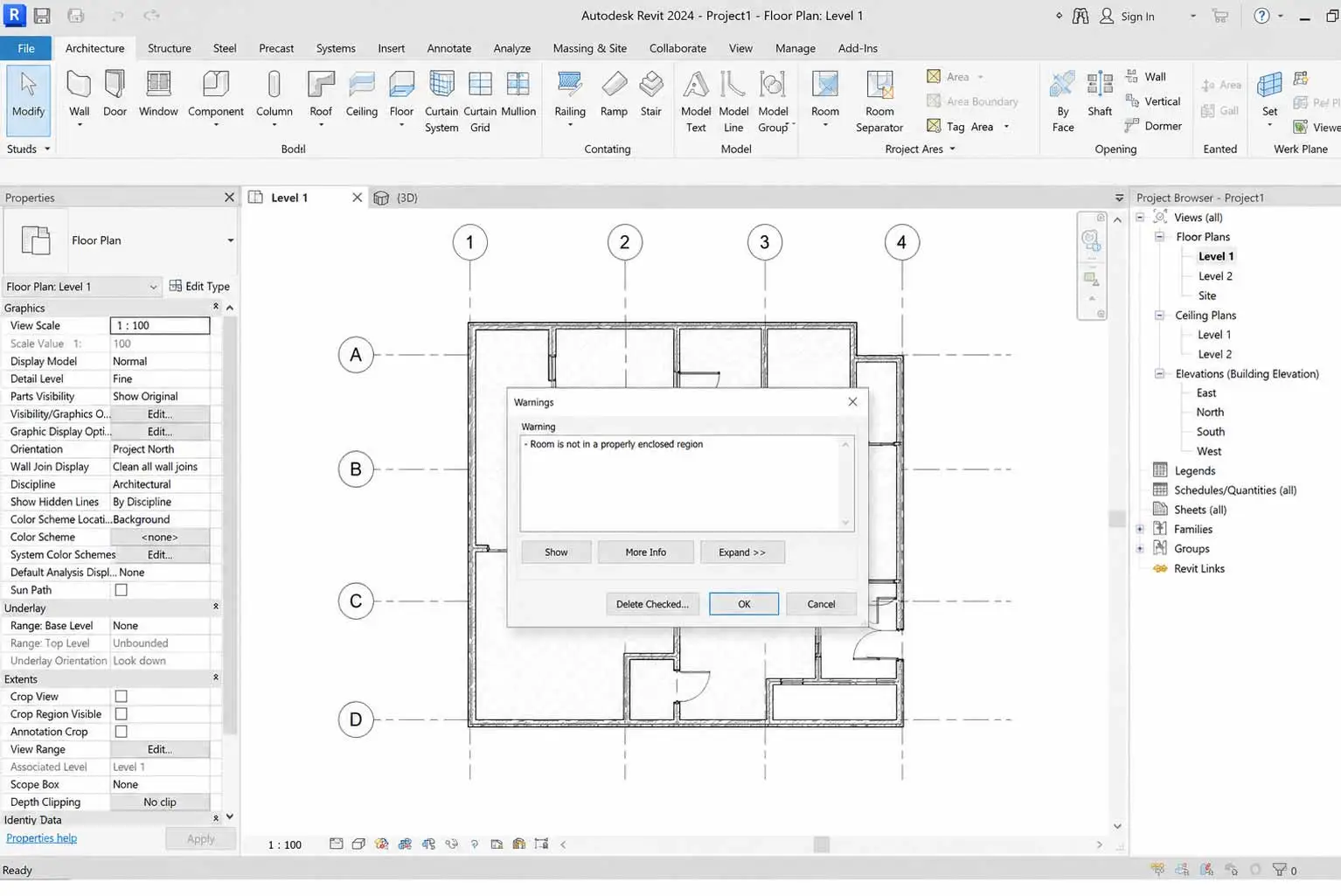
خطای سوم: Room Is Not in a Properly Enclosed Region
این Warning یکی از رایجترین خطاها در پروژههای معماری است، بهویژه زمانی که در حال تهیه پلانهای معماری، جدول فضاها (Room Schedule) یا محاسبات زیربنا هستید.
معنی خطا
Revit نتوانسته مرز بستهای برای Room پیدا کند؛ بنابراین قادر به محاسبه مساحت، محیط یا حجم آن نیست.
در نتیجه ممکن است:
- مساحت اتاق صفر نمایش داده شود.
- Room Tag علامت سؤال یا هشدار نشان دهد.
- اطلاعات در Schedule ثبت نشود.
- محاسبات زیربنا و متره اشتباه شوند.
دلایل ایجاد
این Warning معمولاً به یکی از دلایل زیر ایجاد میشود:
- وجود فاصله بسیار کوچک بین دو دیوار
- غیرفعال بودن گزینه Room Bounding برای دیوار، کف یا لینک Revit
- حذف بخشی از دیوار پس از ایجاد Room
- وجود بازشوهای بزرگ بدون تعریف Room Separator
- استفاده از فایل لینکشده بدون فعال بودن Room Bounding
چگونه مشکل را پیدا کنیم؟
اگر محل خطا مشخص نیست:
- روی پیام Warning کلیک کنید.
- گزینه Show را انتخاب کنید.
- Room را انتخاب کنید.
- نمای پلان را تا حد زیادی Zoom کنید.
- تمام گوشههای اتاق را بررسی کنید.
گاهی فاصلهای کمتر از یک میلیمتر بین دو دیوار وجود دارد که با چشم دیده نمیشود اما برای Revit یک فضای باز محسوب میشود.
روش رفع
- شکاف بین دیوارها را ببندید.
- در Properties گزینه Room Bounding را فعال کنید.
- اگر مرز واقعی وجود ندارد، از ابزار Room Separator استفاده کنید.
- در پروژههای لینکشده، تنظیمات Room Bounding فایل Link را بررسی کنید.
*نکته: در پروژههای بزرگ، استفاده بیدلیل از Room Separator میتواند مدیریت مدل را دشوار کند. تا زمانی که امکان اصلاح هندسه وجود دارد، بهتر است از اصلاح دیوارها بهجای افزودن Separator استفاده کنید.
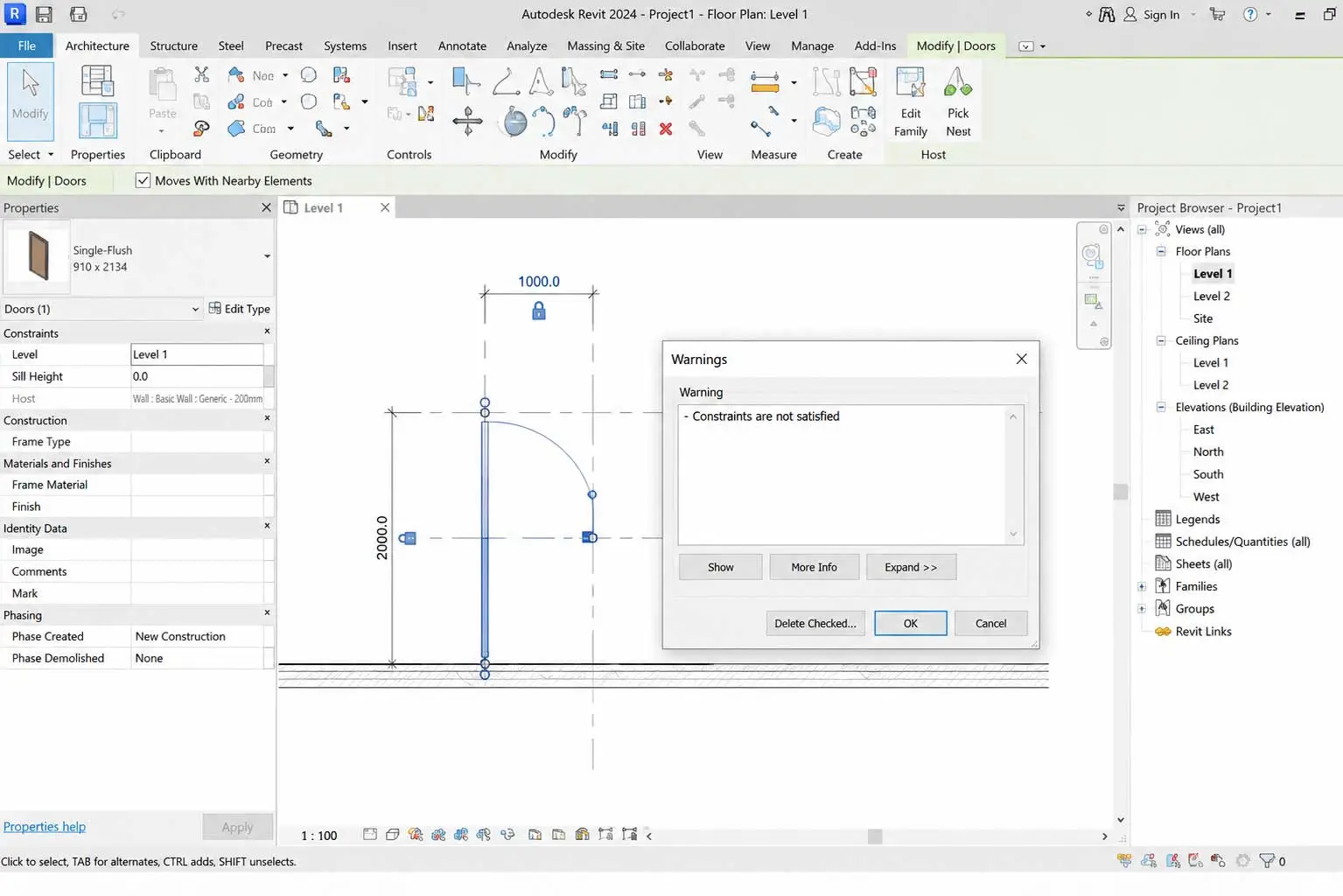
خطای چهارم: Constraints Are Not Satisfied
این Warning از مهمترین خطاهای پارامتریک Revit است و بسیاری از کاربران بدون درک علت آن، صرفاً Constraintها را حذف میکنند.
معنی خطا
دو یا چند قید (Constraint) با یکدیگر در تضاد هستند و نرمافزار نمیتواند همزمان همه آنها را رعایت کند.
برای مثال:
- دیواری که هم به Grid و هم به Reference Plane قفل شده است.
- عنصری که باید همزمان در دو موقعیت متفاوت قرار بگیرد.
- تغییر اندازه Family که با Dimensionهای قفلشده سازگار نیست.
چرا این خطا خطرناک است؟
اگر این Warning نادیده گرفته شود:
- Familyها رفتار غیرقابل پیشبینی پیدا میکنند.
- مدل هنگام تغییر ابعاد دچار خطا میشود.
- در پروژههای Worksharing احتمال ایجاد Failure افزایش مییابد.
روش عیبیابی
قبل از حذف Constraintها:
- بررسی کنید کدام Dimension قفل شده است.
- Reference Planeهای استفادهشده را کنترل کنید.
- تاریخچه تغییرات اخیر پروژه را مرور کنید؛ بسیاری از این خطاها پس از جابهجایی Gridها ایجاد میشوند.
روش رفع
- Constraintهای غیرضروری را حذف کنید.
- از قفل کردن بیش از حد عناصر خودداری کنید.
- در Familyها بهجای ایجاد زنجیرههای پیچیده، از پارامترهای سادهتر استفاده کنید.
تجربه پروژه
در پروژههای بزرگ، بسیاری از خطاهای Constraint به دلیل استفاده بیش از حد از Align + Lock ایجاد میشوند. قفل کردن هر عنصر لزوماً مدل را دقیقتر نمیکند؛ گاهی فقط انعطافپذیری آن را کاهش میدهد.
خطای پنجم: Can’t Keep Elements Joined
این پیام معمولاً هنگام اتصال عناصر ساختمانی ظاهر میشود.
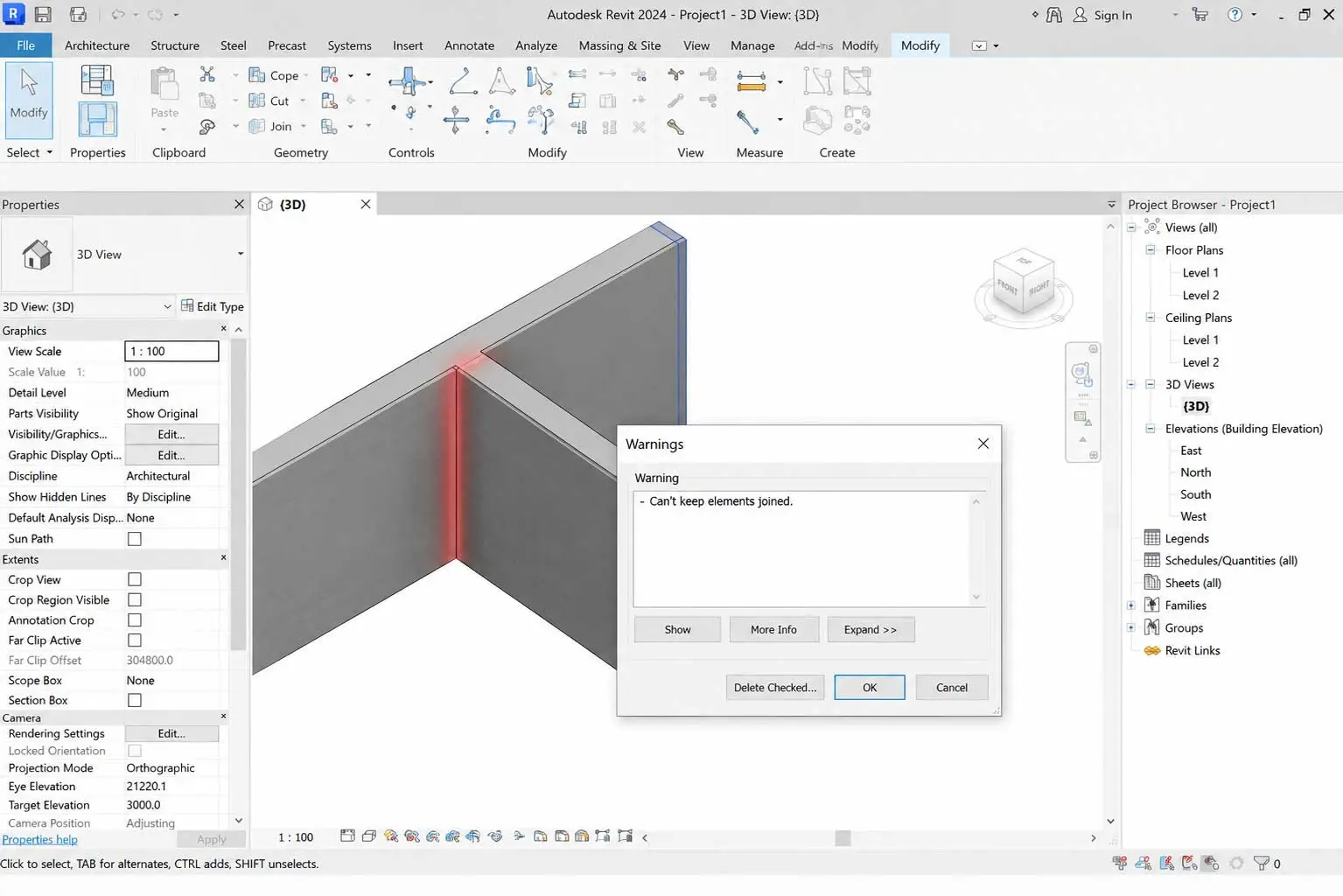
معنی خطا
Revit نتوانسته اتصال هندسی بین دو عنصر را حفظ کند.
عناصر درگیر میتوانند شامل موارد زیر باشند:
- دیوار و کف
- دیوار و سقف
- تیر و ستون
- تیر و سقف
- دیوار و دیوار
علت ایجاد
- تغییر شکل یکی از عناصر
- جابهجایی محل اتصال
- ناسازگاری هندسه
- تغییر نوع Family
- تغییر ترتیب Join Geometry
تأثیر بر پروژه
این خطا ممکن است باعث شود نمایش سهبعدی نادرست نشان داده شود؛ مقاطع و نماها کیفیت خود را از دست بدهند؛ حجم مصالح اشتباه محاسبه شود یا جزئیات اجرایی دچار مشکل شوند.
روش رفع
- دستور Unjoin Geometry را اجرا کنید.
- دوباره Join Geometry را اعمال کنید.
- در صورت نیاز از Switch Join Order استفاده کنید.
- هندسه عناصر را بررسی و اصلاح کنید.
*نکته
اگر دو عنصر ذاتاً نباید به هم متصل شوند، اصرار به استفاده از Join Geometry فقط تعداد Warningها را افزایش میدهد. ابتدا منطق مدلسازی را بررسی کنید.
خطای ششم: Duplicate Mark Values
این Warning بیشتر در مرحله تهیه Scheduleها ظاهر میشود.
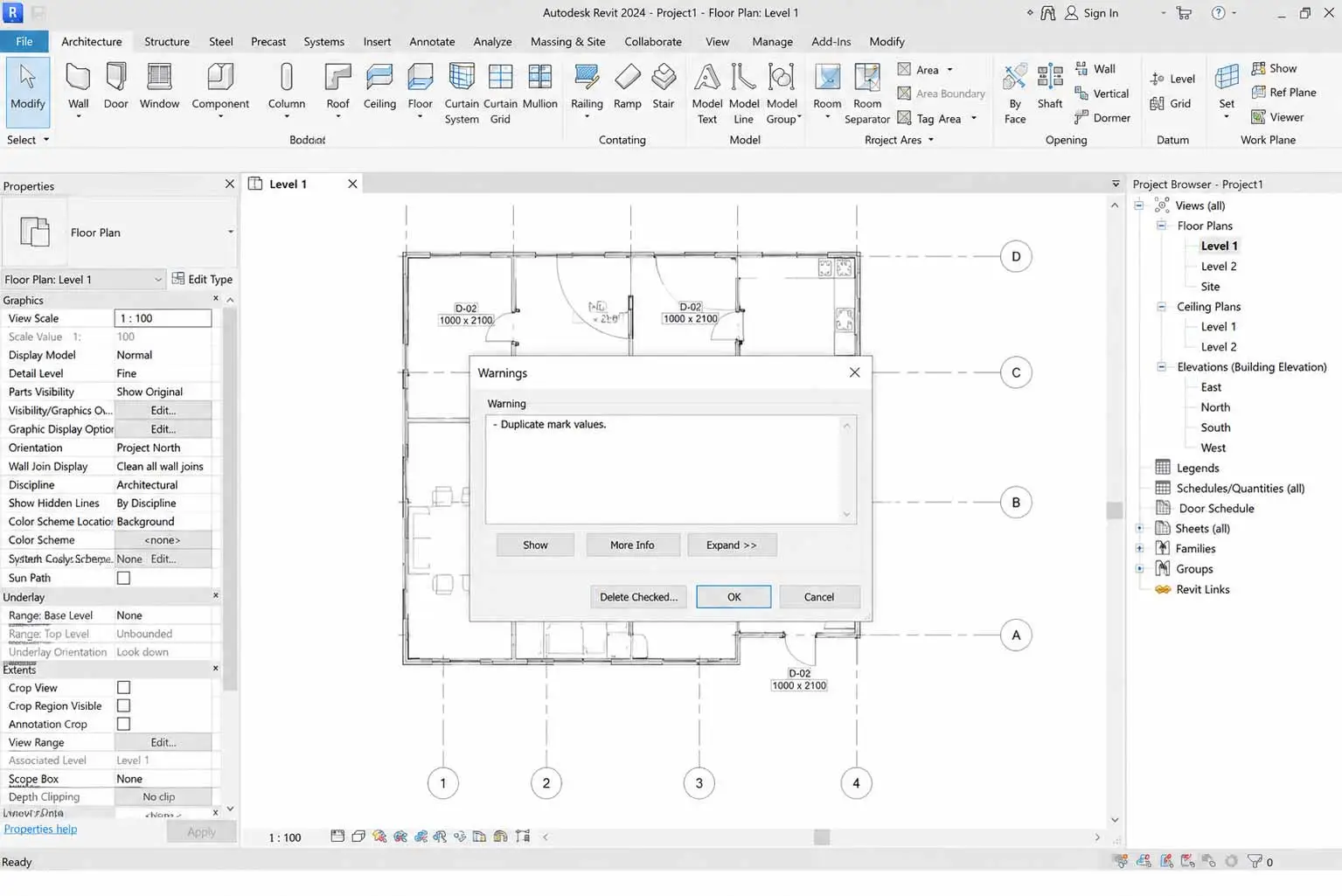
معنی خطا
دو یا چند عنصر مقدار یکسانی در پارامتر Mark دارند.
آیا این خطا خطرناک است؟
از نظر عملکرد Revit خیر.
اما از نظر مستندسازی بسیار مهم است.
اگر چند در یا پنجره Mark یکسان داشته باشند:
- Scheduleها دچار ابهام میشوند.
- نقشههای اجرایی اشتباه خواهند بود.
- تیم اجرا ممکن است عنصر نادرست را نصب کند.
روش رفع
- Schedule مربوطه را باز کنید.
- بر اساس Element ID عناصر را پیدا کنید.
- برای هر عنصر مقدار Mark یکتا تعریف کنید.
پیشنهاد
اگر در پروژه از استاندارد نامگذاری استفاده میکنید، بهتر است Markها بهصورت خودکار و بر اساس ضوابط پروژه تولید شوند تا احتمال تکرار کاهش یابد.
خطای هفتم: Elements Are Slightly Off Axis
بسیاری از کاربران این Warning را نادیده میگیرند، اما در پروژههای بزرگ میتواند مشکلساز شود.
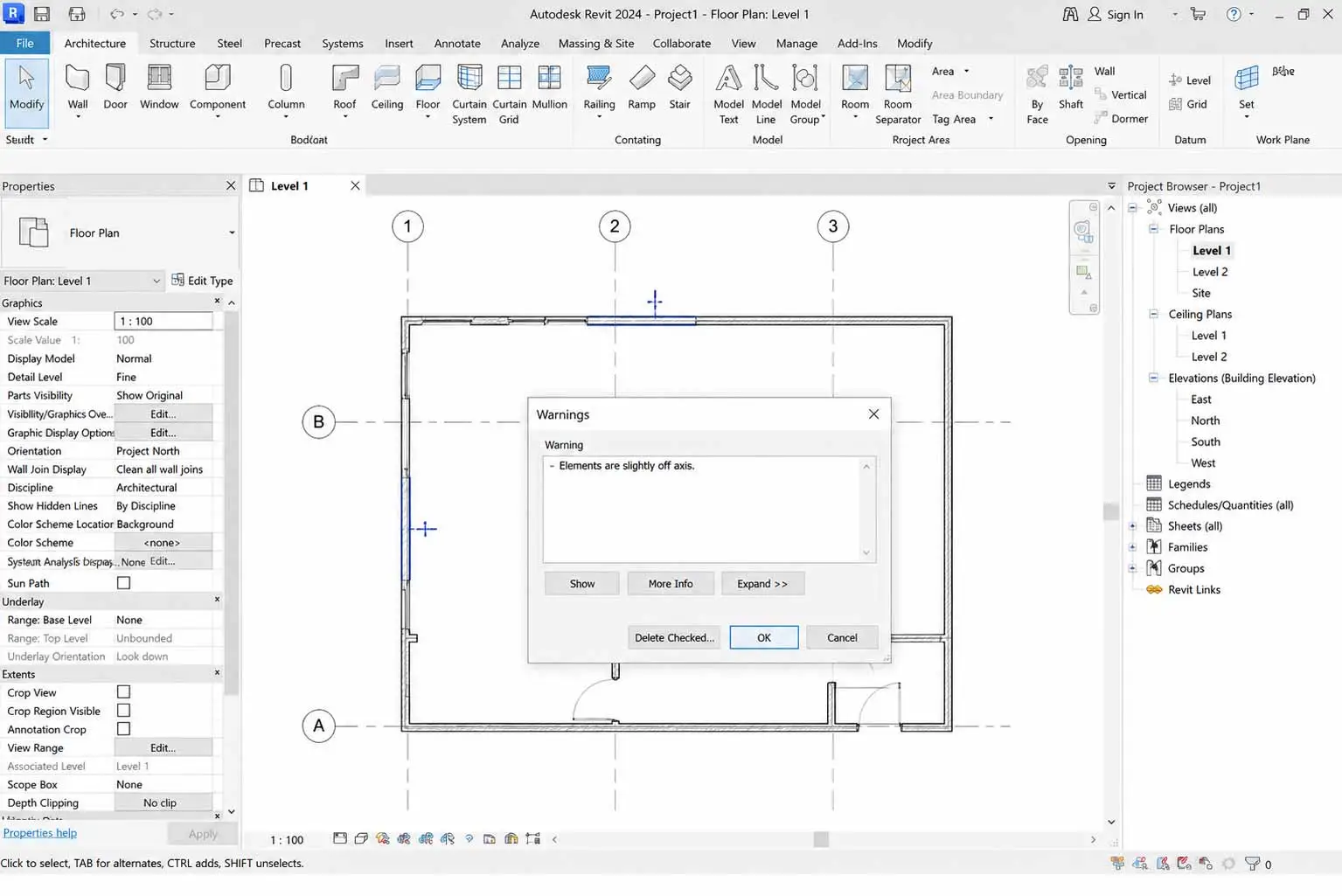
معنی خطا
یکی از عناصر دقیقاً موازی یا عمود نیست و با زاویهای بسیار کوچک رسم شده است.
گاهی این اختلاف تنها ۰٫۱ درجه است.
علت ایجاد
- ترسیم آزاد (Freehand)
- Import فایل CAD با دقت پایین
- Snap نادرست
- جابهجایی تصادفی عناصر
چرا اهمیت دارد؟
وجود تعداد زیادی عنصر Off Axis باعث میشود:
- اتصال دیوارها دشوار شود.
- ابعادگذاری دقیق نباشد.
- Join Geometry خطا دهد.
- مدل بهتدریج ناپایدار شود.
روش رفع
- عنصر را حذف و مجدداً با ابزار Align یا Pick Lines ترسیم کنید.
- در صورت استفاده از CAD، ابتدا فایل را پاکسازی (Clean) کنید و سپس وارد Revit نمایید.
*نکته: اگر یک فایل DWG آلوده به خطوط Off Axis را مستقیماً وارد Revit کنید، ممکن است دهها Warning جدید ایجاد شود. همیشه قبل از Import، فایل CAD را در AutoCAD با دستورهایی مانند OVERKILL و PURGE پاکسازی کنید.
خطای هشتم: Circular Chain of References
این یکی از پیچیدهترین Warningهای Revit است و بیشتر در Family Editor دیده میشود.
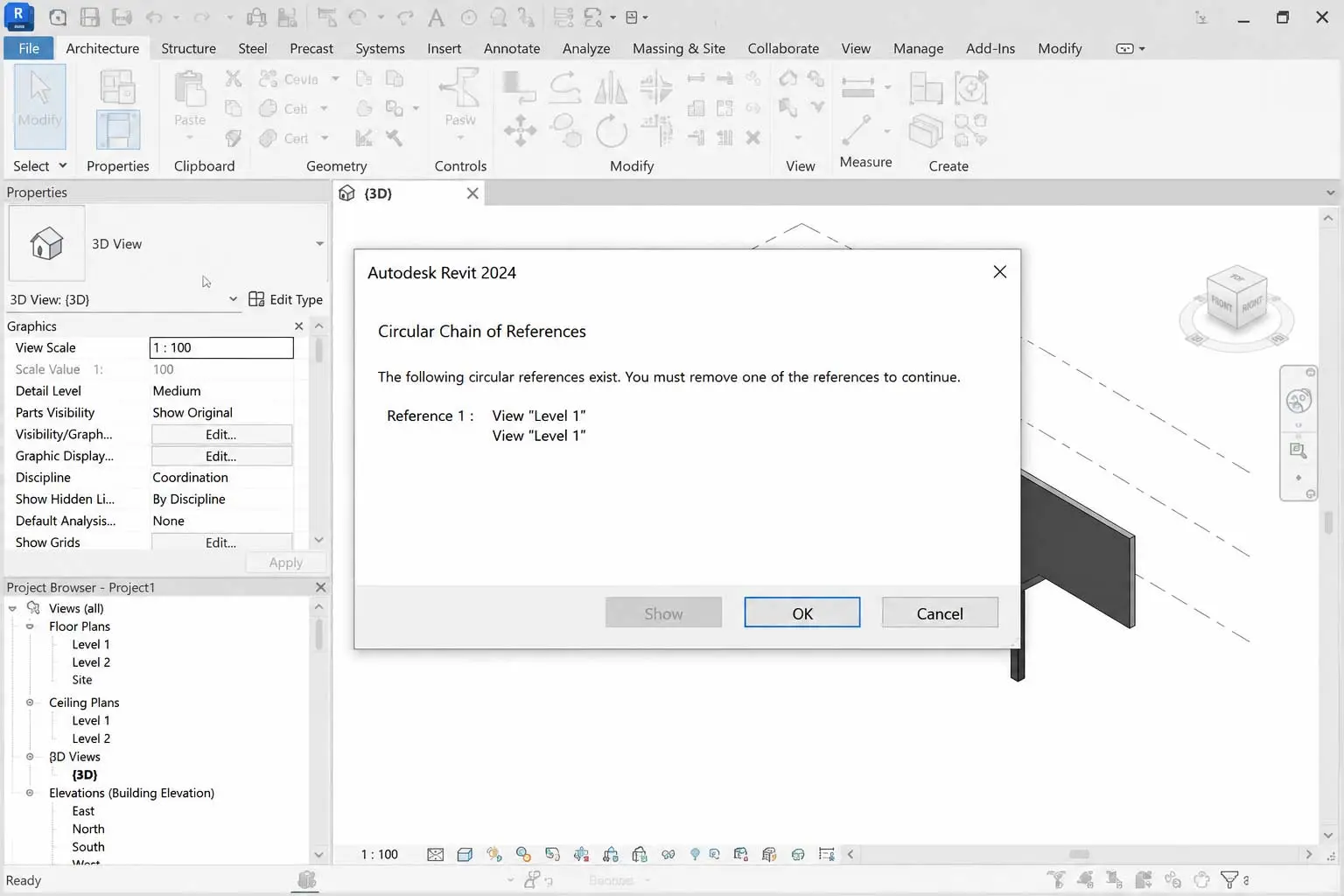
معنی خطا
وابستگی پارامترها بهصورت حلقهای تعریف شده است؛ یعنی تغییر یک پارامتر باعث تغییر پارامتر دوم میشود و پارامتر دوم دوباره مقدار پارامتر اول را تغییر میدهد.
Revit قادر به حل این چرخه نیست.
علت ایجاد
- فرمولهای نادرست در Family
- وابستگی چند Reference Plane به یکدیگر
- استفاده نادرست از پارامترهای گزارشگر (Reporting Parameters)
- طراحی بیش از حد پیچیده Family
روش رفع
- مسیر وابستگی پارامترها را بررسی کنید.
- حلقه ایجادشده را بشکنید.
- از ایجاد وابستگی دوطرفه خودداری کنید.
- فرمولهای Family را سادهتر کنید.
تجربه پروژه: اگر هنگام ساخت Family به این Warning برخورد کردید، معمولاً بهتر است بهجای افزودن Constraintهای جدید، ساختار Family را از ابتدا بازنگری کنید. در بسیاری از موارد، بازطراحی سادهتر از رفع یک زنجیره پیچیده وابستگی است.
بخش سوم: رفع خطاهای پیشرفته Revit، مدیریت فایلهای مرکزی و افزایش پایداری پروژه
اگر تا اینجای مقاله را مطالعه کرده باشید، احتمالاً متوجه شدهاید که بیشتر Warningهای Revit به مدلسازی نادرست مربوط میشوند. اما دسته دیگری از مشکلات وجود دارند که معمولاً در پروژههای بزرگ، تیمی و مبتنی بر Worksharing رخ میدهند. این خطاها به جای یک عنصر خاص، کل پروژه را تحت تأثیر قرار میدهند و در صورت مدیریت نادرست، ممکن است باعث از دست رفتن ساعتها یا حتی روزها کار شوند.
در این بخش، مهمترین خطاهای پیشرفته Revit و روش مدیریت آنها را بررسی میکنیم.
خطای نهم: Missing or Unresolved Links
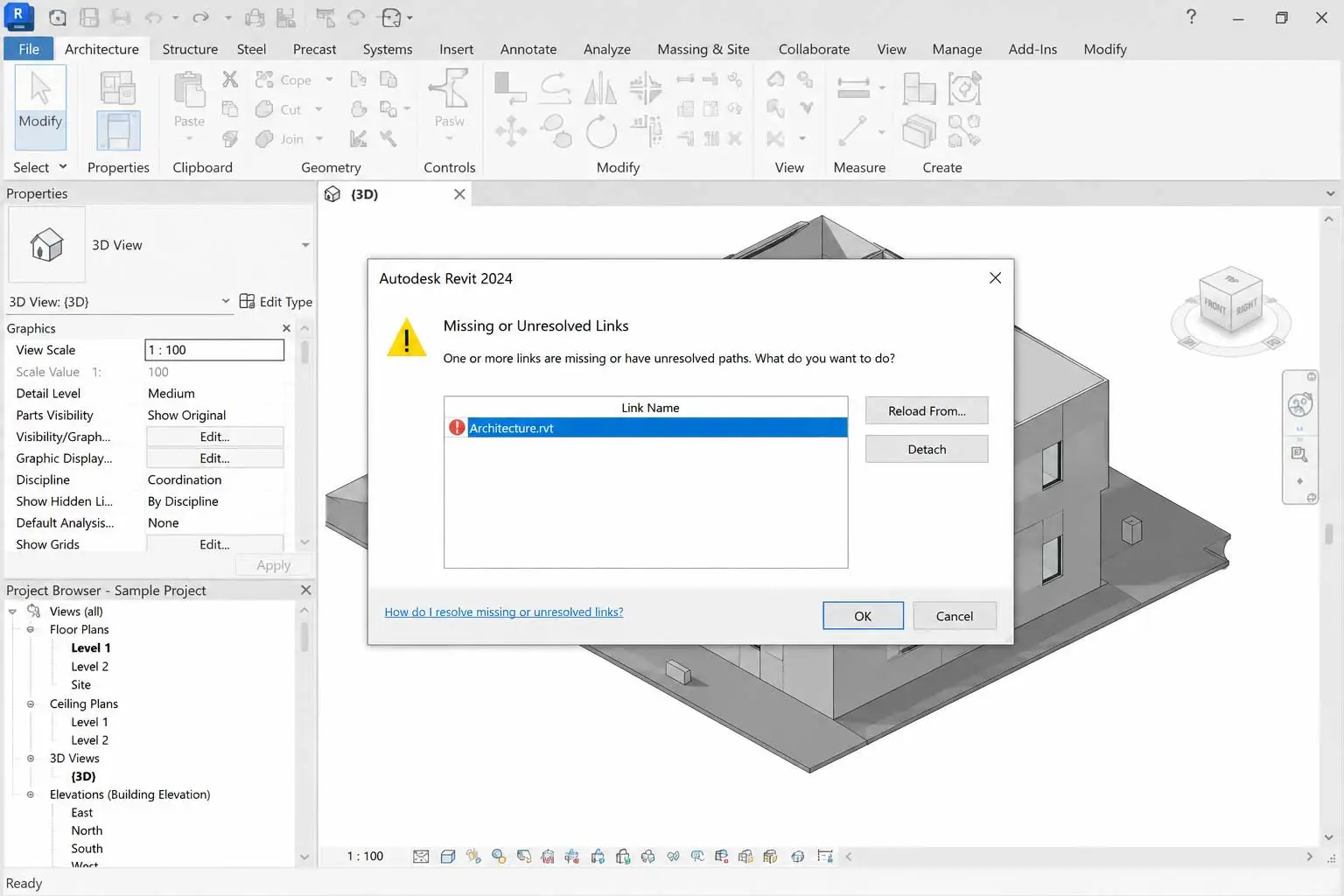
در بسیاری از پروژهها، فایل معماری، سازه و تأسیسات بهصورت جداگانه مدلسازی شده و سپس به یکدیگر لینک میشوند. اگر Revit نتواند فایل لینکشده را پیدا کند، با پیام Missing Links یا Unresolved Links مواجه خواهید شد.
معنی خطا
مسیر فایل لینکشده تغییر کرده، فایل حذف شده یا Revit به آن دسترسی ندارد.
دلایل ایجاد
- تغییر نام فایل لینکشده
- جابهجایی فایل به پوشه دیگر
- حذف فایل
- قطع اتصال به سرور یا فضای ابری
- تغییر ساختار پوشههای پروژه
تأثیر بر پروژه
این خطا فقط به معنی دیده نشدن فایل نیست؛ بلکه میتواند باعث شود:
- Clash Detection ناقص شود.
- هماهنگی بین رشتهها از بین برود.
- ابعادگذاری بر اساس فایل لینکشده دچار مشکل شود.
- نماها و مقاطع ناقص نمایش داده شوند.
روش رفع
از مسیر زیر وارد شوید:
Manage → Manage Links
سپس:
- وضعیت لینک را بررسی کنید.
- در صورت تغییر مسیر، گزینه Reload From را انتخاب کنید.
- اگر فایل حذف شده است، نسخه صحیح را جایگزین کنید.
- اگر از فضای ابری استفاده میکنید، اتصال اینترنت و دسترسی کاربران را بررسی کنید.
نکته حرفهای
از تغییر نام فایلهای لینکشده در میانه پروژه خودداری کنید. حتی اگر مسیر را اصلاح کنید، ممکن است برخی تنظیمات وابسته مانند Shared Coordinates یا View Templates نیاز به بازبینی داشته باشند.
خطای دهم: Central Model Is Not Accessible
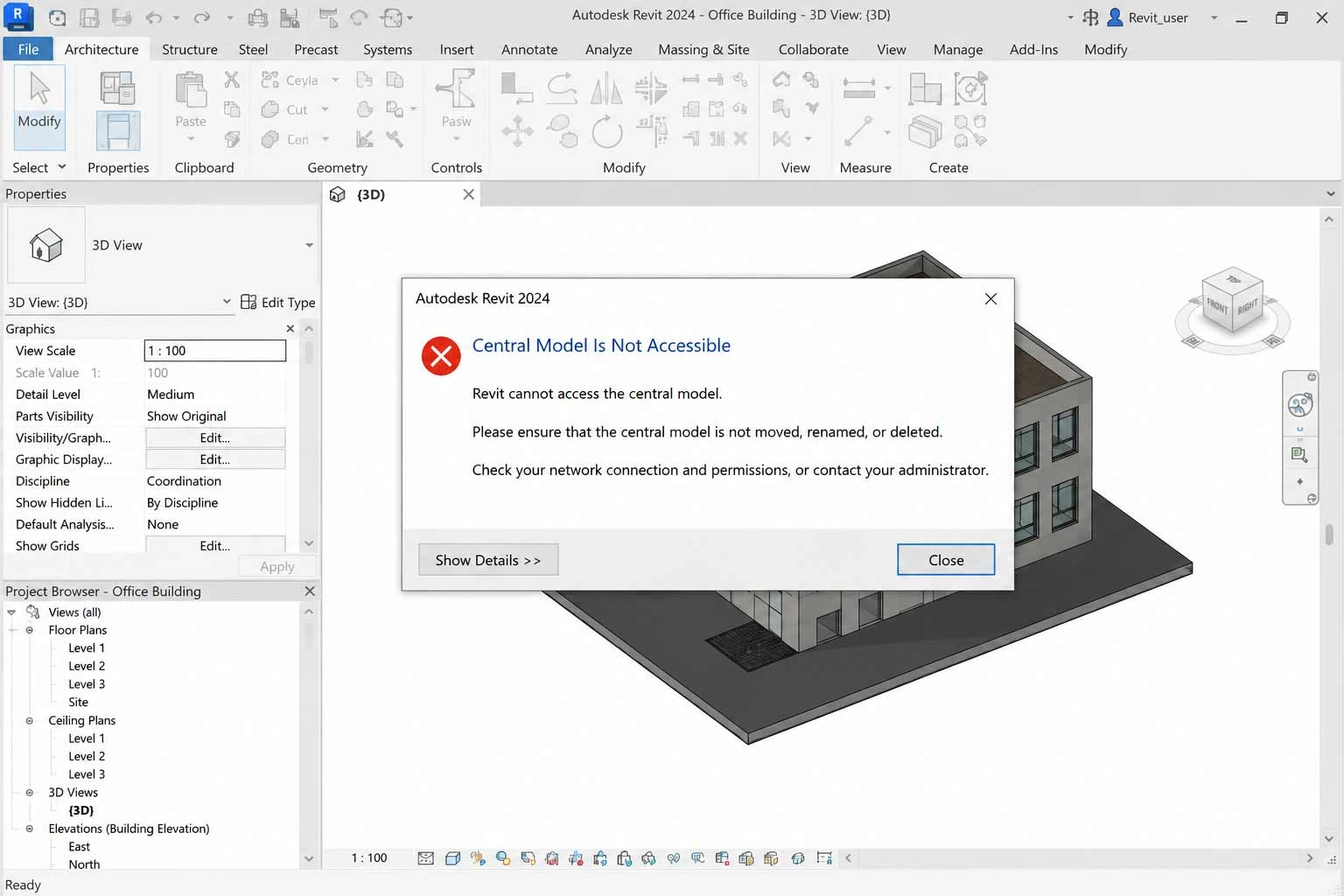
این خطا مخصوص پروژههایی است که با قابلیت Worksharing و فایل مرکزی (Central Model) مدیریت میشوند.
معنی خطا
Revit نمیتواند به فایل مرکزی دسترسی پیدا کند.
دلایل ایجاد
- قطع اتصال شبکه
- خاموش شدن سرور
- جابهجایی فایل مرکزی
- نداشتن مجوز دسترسی
- باز بودن فایل توسط فرآیندی دیگر
آیا این خطا خطرناک است؟
اگر بدون بررسی، پروژه را ذخیره یا فایل Local را جایگزین کنید، ممکن است تغییرات کاربران دیگر از بین برود یا همگامسازی پروژه دچار مشکل شود.
روش رفع
- از اتصال شبکه مطمئن شوید.
- بررسی کنید فایل Central جابهجا نشده باشد.
- در صورت نیاز، Local File جدید بسازید.
- اگر فایل مرکزی آسیب دیده است، مدیر BIM باید وضعیت آن را بررسی کند.
اشتباه رایج
برخی کاربران پس از مشاهده این خطا، فایل Local را به عنوان Central جدید معرفی میکنند. این کار فقط در شرایط خاص و با هماهنگی مدیر پروژه باید انجام شود؛ در غیر این صورت ممکن است چند نسخه مستقل از پروژه ایجاد شود.
خطای یازدهم: Corrupt Project File
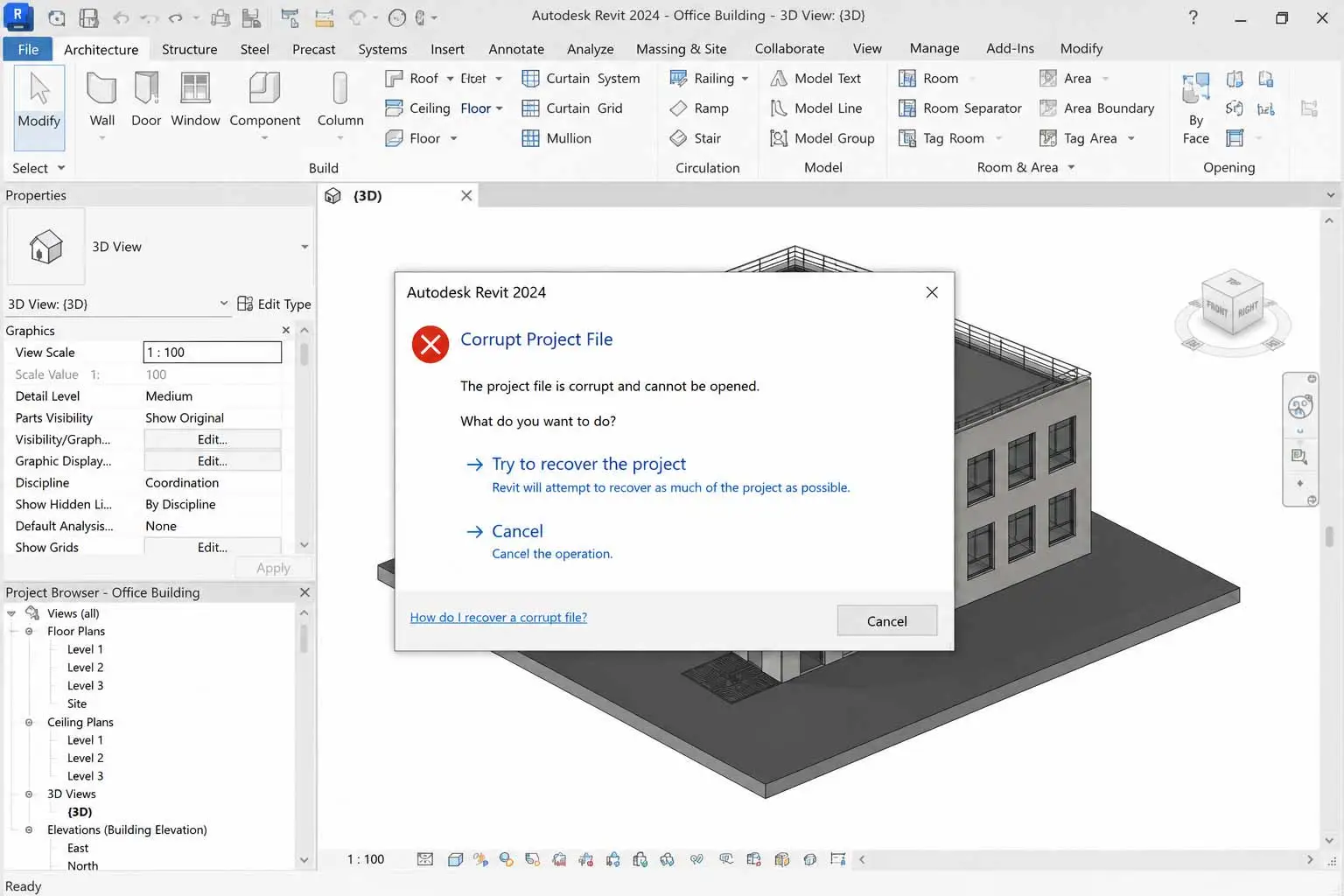
یکی از نگرانکنندهترین پیامهایی که هر کاربر Revit ممکن است با آن روبهرو شود، خرابی فایل پروژه است.
نشانهها
- فایل باز نمیشود.
- Revit هنگام باز کردن پروژه بسته میشود.
- پیام Unexpected Error نمایش داده میشود.
- ذخیره پروژه با شکست مواجه میشود.
- زمان باز شدن فایل به شکل غیرعادی افزایش مییابد.
علتهای رایج
- بسته شدن ناگهانی نرمافزار
- قطع برق هنگام ذخیره
- خرابی هارد یا حافظه ذخیرهسازی
- مشکلات شبکه
- افزونههای ناسازگار
- تعداد بسیار زیاد Warningهای حلنشده
مراحل بازیابی پروژه
مرحله اول: استفاده از Audit
هنگام باز کردن فایل، گزینه Audit را فعال کنید.
Audit ساختار داخلی پروژه را بررسی میکند و در بسیاری از موارد، ناسازگاریهای جزئی را اصلاح میکند.
نکته مهم: Audit معجزه نمیکند. اگر فایل بهشدت آسیب دیده باشد، ممکن است نتواند آن را بازیابی کند. همچنین اجرای Audit روی پروژههای بسیار بزرگ زمانبر است؛ بنابراین آن را فقط در مواقع ضروری یا بهصورت دورهای انجام دهید، نه در هر بار باز کردن فایل.
مرحله دوم: بازیابی از Backup
Revit بهصورت خودکار نسخههای پشتیبان ایجاد میکند. اگر فایل اصلی آسیب دیده باشد، یکی از نسخههای Backup میتواند پروژه را نجات دهد.
مرحله سوم: Detach from Central
اگر فایل Worksharing آسیب دیده است:
- پروژه را با گزینه Detach from Central باز کنید.
- گزینه Discard Worksets یا Preserve Worksets را با توجه به شرایط پروژه انتخاب کنید.
- پس از بررسی کامل، در صورت نیاز یک Central Model جدید ایجاد کنید.
Audit؛ چه زمانی از آن استفاده کنیم؟
یکی از باورهای اشتباه این است که Audit باید همیشه فعال باشد.
واقعیت این است که Audit برای شرایط خاص طراحی شده است.
Audit را زمانی اجرا کنید که:
- پروژه بهطور غیرعادی کند شده باشد.
- فایل بهسختی باز شود.
- پروژه پس از Crash ناپایدار شده باشد.
- قبل از Upgrade پروژه به نسخه جدید Revit.
- پیش از آرشیو نهایی پروژه.
Audit را هر روز اجرا نکنید
اجرای مداوم Audit نهتنها ضروری نیست، بلکه روی پروژههای بزرگ زمان زیادی مصرف میکند و ممکن است روند کاری تیم را کند کند.
Purge Unused؛ کاهش حجم پروژه بدون حذف اطلاعات مهم
یکی از بهترین ابزارهای داخلی Revit برای بهینهسازی پروژه، Purge Unused است.
این ابزار تمام عناصر استفادهنشده را حذف میکند؛ از جمله:
- Familyهای بدون استفاده
- Materialهای بلااستفاده
- Line Patternهای اضافی
- Fill Patternهای بدون کاربرد
- View Templateهای استفادهنشده
- Object Styleهای بلااستفاده
مزایای Purge
- کاهش حجم فایل
- افزایش سرعت باز شدن پروژه
- کاهش زمان ذخیره
- بهبود عملکرد Sync
- سادهتر شدن مدیریت پروژه
آیا Purge همیشه توصیه میشود؟
خیر. اگر پروژه هنوز در مرحله طراحی است و احتمال استفاده از برخی Familyها وجود دارد، بهتر است Purge را به پایان هر فاز اصلی موکول کنید.
همچنین پیش از اجرای Purge، یک نسخه پشتیبان از فایل تهیه کنید تا در صورت حذف ناخواسته منابع موردنیاز، امکان بازگشت وجود داشته باشد.
Compact Central Model؛ گزینهای که بسیاری از کاربران نادیده میگیرند
اگر با فایل مرکزی کار میکنید، هنگام ذخیره پروژه گزینه Compact Central Model را مشاهده کردهاید.
این گزینه فضای خالی ایجادشده در پایگاه داده پروژه را بازسازی میکند و باعث کاهش حجم فایل میشود.
چه زمانی از Compact استفاده کنیم؟
- پس از پایان یک فاز طراحی
- زمانی که حجم فایل بهطور غیرعادی افزایش یافته است
- پس از حذف تعداد زیادی Family یا View
- قبل از آرشیو نسخه نهایی
نکته: استفاده از Compact در هر بار Synchronize ضرورتی ندارد. در پروژههای تیمی، معمولاً مدیر BIM در بازههای زمانی مشخص این کار را انجام میدهد.
چرا Revit کند میشود؟
کند شدن Revit همیشه به ضعف سختافزار مربوط نیست. در بسیاری از پروژهها، خود مدل عامل اصلی افت عملکرد است.
دلایل رایج
- وجود هزاران Warning حلنشده
- استفاده بیش از حد از In-Place Family
- وارد کردن فایلهای DWG حجیم
- وجود Viewهای بسیار زیاد
- Scheduleهای پیچیده
- تعداد زیاد لینکهای همزمان
- خانوادههای سنگین با جزئیات غیرضروری
- استفاده بیش از حد از Imported CAD به جای Link CAD
چگونه سرعت پروژه را افزایش دهیم؟
- Warningها را بهصورت دورهای بررسی و رفع کنید.
- از Purge Unused استفاده کنید.
- فایلهای CAD را تا حد امکان بهصورت Link وارد کنید.
- Viewهای بدون استفاده را حذف یا آرشیو کنید.
- از Familyهای بهینه استفاده کنید.
- قبل از وارد کردن فایل DWG، آن را در AutoCAD پاکسازی کنید.
- از Detail Level مناسب در Viewها استفاده کنید و در مراحل اولیه طراحی، از نمایش Fine برای همه نماها پرهیز کنید.
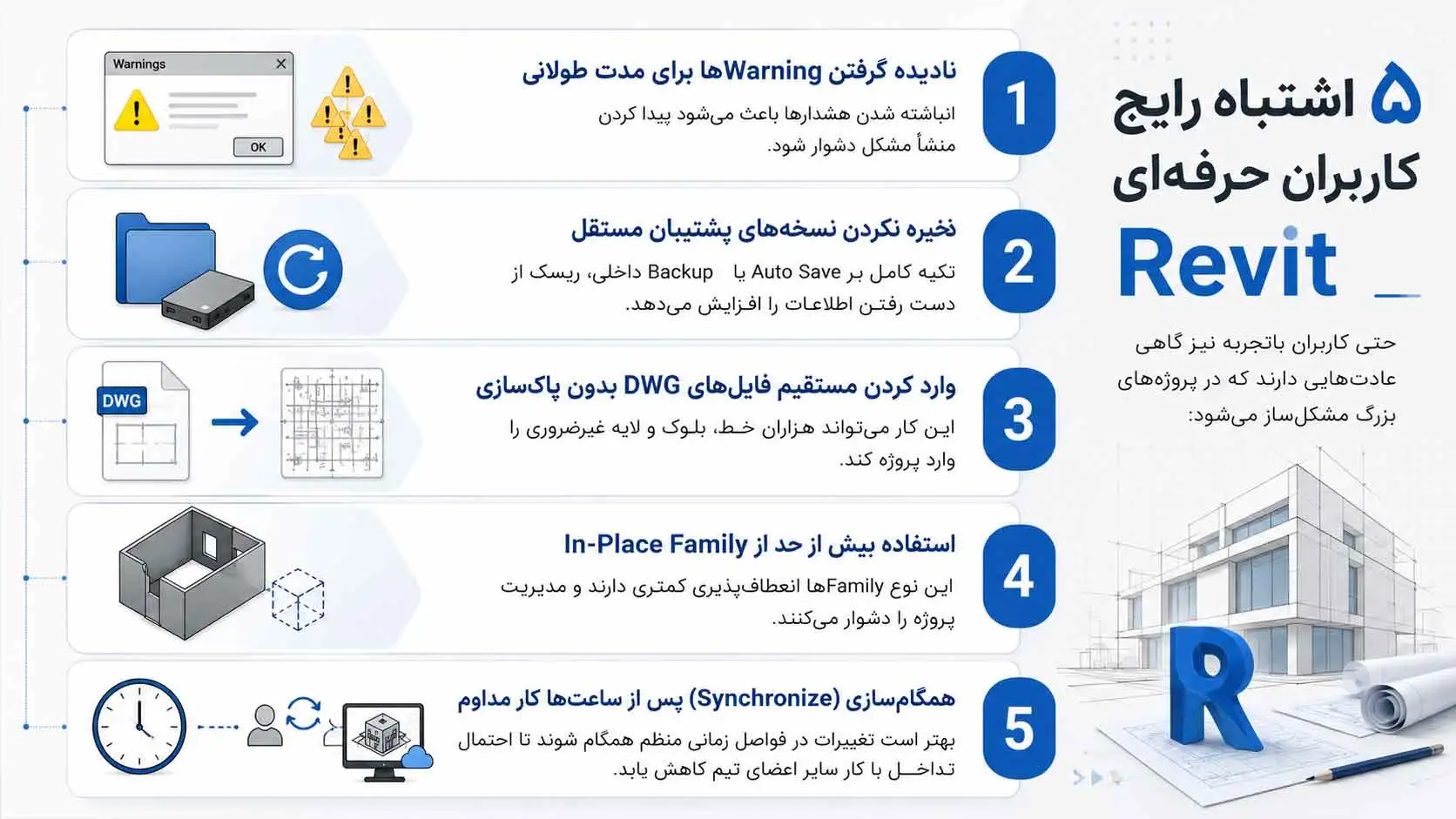
پنج اشتباه رایج کاربران حرفهای Revit
حتی کاربران باتجربه نیز گاهی عادتهایی دارند که در پروژههای بزرگ مشکلساز میشود:
- نادیده گرفتن Warningها برای مدت طولانی
- انباشته شدن هشدارها باعث میشود پیدا کردن منشأ مشکل دشوار شود.
- ذخیره نکردن نسخههای پشتیبان مستقل
- تکیه کامل بر Auto Save یا Backup داخلی، ریسک از دست رفتن اطلاعات را افزایش میدهد.
- وارد کردن مستقیم فایلهای DWG بدون پاکسازی
- این کار میتواند هزاران خط، بلوک و لایه غیرضروری را وارد پروژه کند.
- استفاده بیش از حد از In-Place Family
- این نوع Familyها انعطافپذیری کمتری دارند و مدیریت پروژه را دشوار میکنند.
- همگامسازی (Synchronize) پس از ساعتها کار مداوم
- بهتر است تغییرات در فواصل زمانی منظم همگام شوند تا احتمال تداخل با کار سایر اعضای تیم کاهش یابد.

بخش چهارم: چکلیست نهایی، جدول مرجع خطاهای Revit و سوالات متداول
تا اینجا با رایجترین خطاهای Revit، روش شناسایی آنها و راهکارهای رفع مشکلات آشنا شدیم. اما سؤال مهم این است: از کجا بفهمیم پروژه ما واقعاً آماده تحویل است؟
در پروژههای حرفهای BIM، قبل از تحویل فایل به کارفرما یا تیمهای سازه و تأسیسات، یک مرحله با عنوان Model Health Check انجام میشود. در این مرحله، سلامت مدل از نظر هندسی، اطلاعاتی و عملکردی بررسی میشود.
اگر این مرحله را نادیده بگیرید، ممکن است پروژه از نظر ظاهری کامل به نظر برسد، اما در زمان تهیه نقشهها، متره، هماهنگی بین رشتهها یا اجرای پروژه، مشکلات جدی ایجاد شود.
چکلیست حرفهای قبل از تحویل پروژه Revit
قبل از اینکه فایل Revit را برای کارفرما یا سایر اعضای تیم ارسال کنید، این موارد را بررسی کنید.
بررسی Warningها
- تعداد Warningها بررسی شده است.
- Warningهای بحرانی برطرف شدهاند.
- Warningهای تکراری حذف شدهاند.
- دلیل Warningهای باقیمانده مستندسازی شده است.
بررسی Roomها
- هیچ Room بدون مرز وجود ندارد.
- تمام Roomها دارای مساحت صحیح هستند.
- Room Tagها بهدرستی نمایش داده میشوند.
- Schedule فضاها با پلان مطابقت دارد.
بررسی هندسه مدل
- دیوارهای همپوشان وجود ندارد.
- عناصر تکراری حذف شدهاند.
- Join Geometryها بررسی شدهاند.
- عناصر Off Axis اصلاح شدهاند.
بررسی اطلاعات مدل
- Mark تمام عناصر یکتا است.
- Typeها نامگذاری استاندارد دارند.
- Familyهای بدون استفاده حذف شدهاند.
- پارامترهای پروژه تکمیل شدهاند.
بررسی فایل
- Purge Unused اجرا شده است.
- در صورت نیاز Audit انجام شده است.
- فایل Backup تهیه شده است.
- در پروژههای Worksharing، آخرین Synchronize انجام شده است.
جدول مرجع رایجترین خطاهای Revit
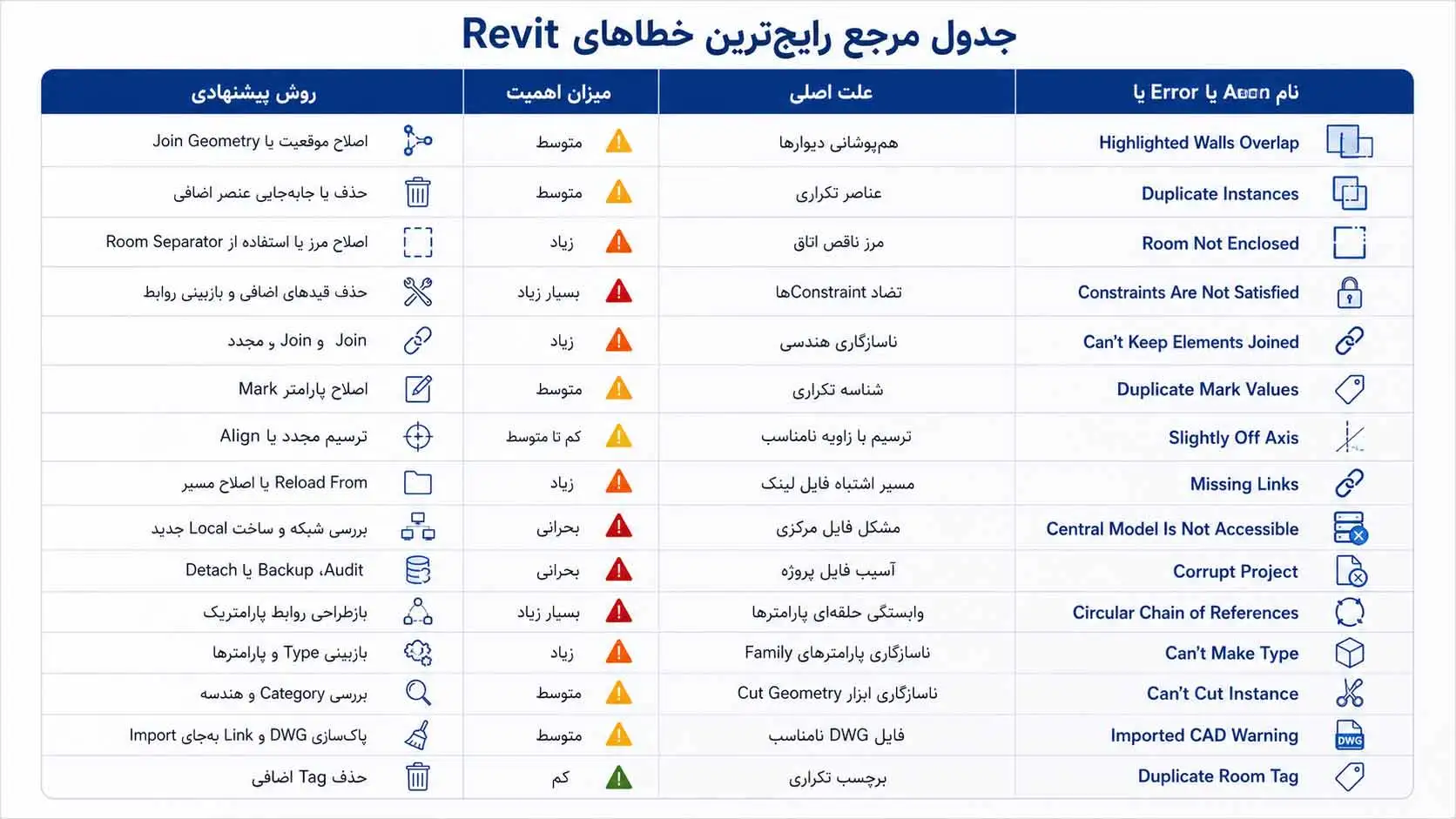
کدام Warningها را میتوان نادیده گرفت؟
یکی از اشتباهات رایج کاربران این است که تصور میکنند تعداد Warning باید همیشه صفر باشد.
در عمل، این موضوع همیشه امکانپذیر یا حتی ضروری نیست.
معمولاً قابل چشمپوشی (در صورت کنترلشده بودن)
- Duplicate Room Tag
- Duplicate Mark (در مراحل اولیه طراحی)
- Slightly Off Axis (در برخی جزئیات خاص)
- برخی Warningهای مربوط به Annotationها
این موارد معمولاً تأثیر مستقیمی بر پایداری مدل ندارند، اما بهتر است پیش از تحویل پروژه بررسی شوند.
Warningهایی که نباید نادیده گرفته شوند
- Constraints Are Not Satisfied
- Circular Chain of References
- Room Not Enclosed
- Missing Links
- Central Model Problems
- Corrupt Elements
- Can’t Keep Elements Joined
این هشدارها میتوانند باعث اختلال در مدل، خطا در متره، مشکلات هماهنگی بین رشتهها یا حتی خرابی فایل شوند و باید در اولویت رفع قرار گیرند.
بهترین عادتهای کاربران حرفهای Revit
تجربه نشان میدهد کاربران حرفهای، بیش از آنکه وقت خود را صرف رفع بحران کنند، از ایجاد آن جلوگیری میکنند.
چند عادت مؤثر عبارتاند از:
- Warningها را به پایان پروژه موکول نمیکنند.
- برای Familyها استاندارد نامگذاری مشخص دارند.
- فایلهای CAD را پیش از ورود به Revit پاکسازی میکنند.
- از Familyهای استاندارد و سبک استفاده میکنند.
- نسخههای پشتیبان منظم تهیه میکنند.
- مدل را در بازههای زمانی مشخص بررسی و بهینهسازی میکنند.
- قبل از هر Synchronize، تغییرات خود را مرور میکنند.
سوالات متداول
1. آیا وجود Warning در Revit طبیعی است؟
بله. تقریباً تمام پروژههای Revit دارای تعدادی Warning هستند. مهم این است که Warningهای بحرانی شناسایی و برطرف شوند و تعداد هشدارهای غیرضروری تا حد امکان کاهش یابد.
2. آیا اجرای Audit همیشه توصیه میشود؟
خیر.
Audit ابزاری برای عیبیابی و تعمیر ساختار فایل است و بهتر است در شرایط خاص مانند کند شدن پروژه، احتمال خرابی فایل یا قبل از ارتقای نسخه Revit استفاده شود.
3. Purge Unused چه اطلاعاتی را حذف میکند؟
این ابزار فقط منابعی را حذف میکند که در پروژه استفاده نشدهاند؛ مانند Familyها، Materialها یا Patternهای بلااستفاده. عناصر موجود در مدل حذف نمیشوند.
4. چرا پروژه Revit به مرور کندتر میشود؟
دلایل متعددی وجود دارد، از جمله:
- افزایش تعداد Warningها
- Familyهای سنگین
- وارد کردن فایلهای CAD حجیم
- Viewهای زیاد
- Scheduleهای پیچیده
- لینکهای متعدد
- استفاده بیش از حد از In-Place Family
5. آیا حذف همه Warningها ضروری است؟
خیر. هدف اصلی، حذف Warningهایی است که بر عملکرد، هماهنگی مدل یا کیفیت مستندات تأثیر میگذارند. حذف همه Warningها در برخی پروژههای بزرگ ممکن است زمانبر و از نظر هزینه-فایده غیرضروری باشد.
رفع خطاهای Revit صرفاً به معنای حذف چند پیام هشدار نیست؛ بلکه بخشی از فرآیند تضمین کیفیت مدل BIM است. یک مدل سالم، تنها مدلی نیست که بدون خطا باز شود؛ بلکه مدلی است که اطلاعات آن قابل اعتماد باشد، هماهنگی بین عناصر بهدرستی انجام شده باشد و در مراحل مستندسازی، متره، هماهنگی بین رشتهها و اجرا بدون مشکل عمل کند.
در این راهنما، با تفاوت Warning، Error و Failure آشنا شدیم، رایجترین خطاهای Revit را بررسی کردیم، روشهای اصولی عیبیابی و رفع آنها را یاد گرفتیم و با ابزارهایی مانند Review Warnings، Audit، Purge Unused و Manage Links آشنا شدیم.
به خاطر داشته باشید که بهترین کاربران Revit کسانی نیستند که هرگز با خطا مواجه نمیشوند؛ بلکه افرادی هستند که علت هر Warning را شناسایی میکنند، تأثیر آن را بر پروژه درک میکنند و قبل از تبدیل شدن یک هشدار کوچک به یک مشکل بزرگ، آن را بهدرستی مدیریت میکنند.